Claude Code Desktop 讓你一個 app 交付
我把 Claude Code Desktop 的 session、權限模式、預覽與 diff 整成一套可直接照抄的工作流。
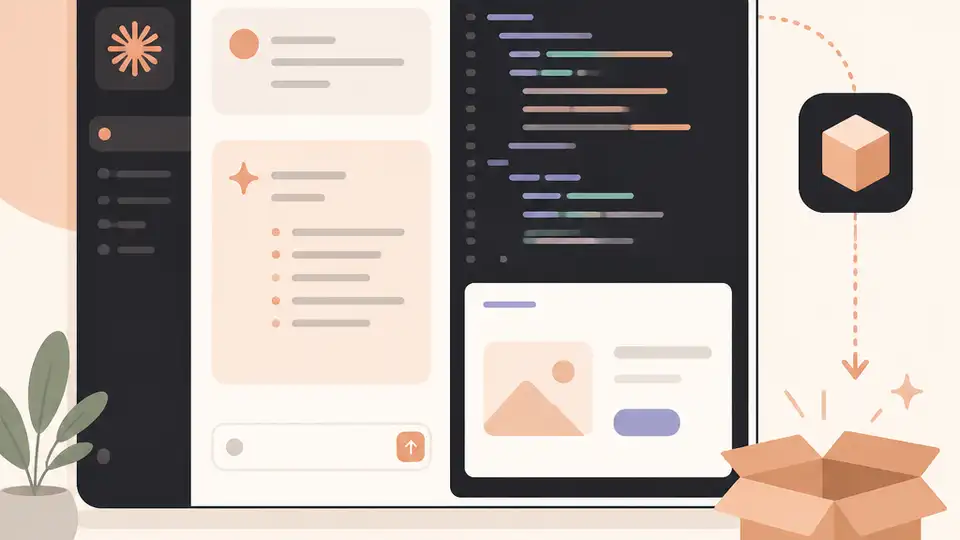
以前我把 Claude 當聊天框用,現在我把它當成有規則的工作區。
我用 Claude Code Desktop 一陣子了。聊天、改檔、終端機、預覽窗、側邊 session,東西很多,理論上很爽,實際上卻常常卡卡的。我一開始一直想把它當成「更會聊天的 AI」,結果每次都被它帶去亂跑:今天修 bug,明天補文件,後天又被一個無關錯誤拉走。後來我才發現,不對勁的不是功能少,是我用錯模型。我一直在跟一個聊天框對話,但它其實是個有邊界、有狀態、有權限的工作區。
真正讓我轉念的,是 Claude Code Desktop application reference 這頁。它不是發表文,也不是行銷頁,裡面講的都是實際工作方式:session、permission mode、browser pane、diff review、環境選擇。這些東西看起來很工程,但就是這些細節決定你最後是在交付,還是在跟 AI 繞圈。
一個 session 就是一個工作容器
訂閱 AI 趨勢週報
每週精選模型發布、工具應用與深度分析,直送信箱。不定期,不騷擾。
不會寄垃圾信,隨時可取消。
In the Code tab, each conversation is a session: it has its own chat history, project folder, and code changes, independent of any other session.
翻譯一下就是:你不要把它當成一條聊天紀錄,要把它當成一個有狀態的工作容器。這個 session 會記得專案資料夾、改過哪些檔、前面討論過什麼。它不是「今天跟 AI 講過什麼」,而是「這次工作在什麼邊界裡進行」。
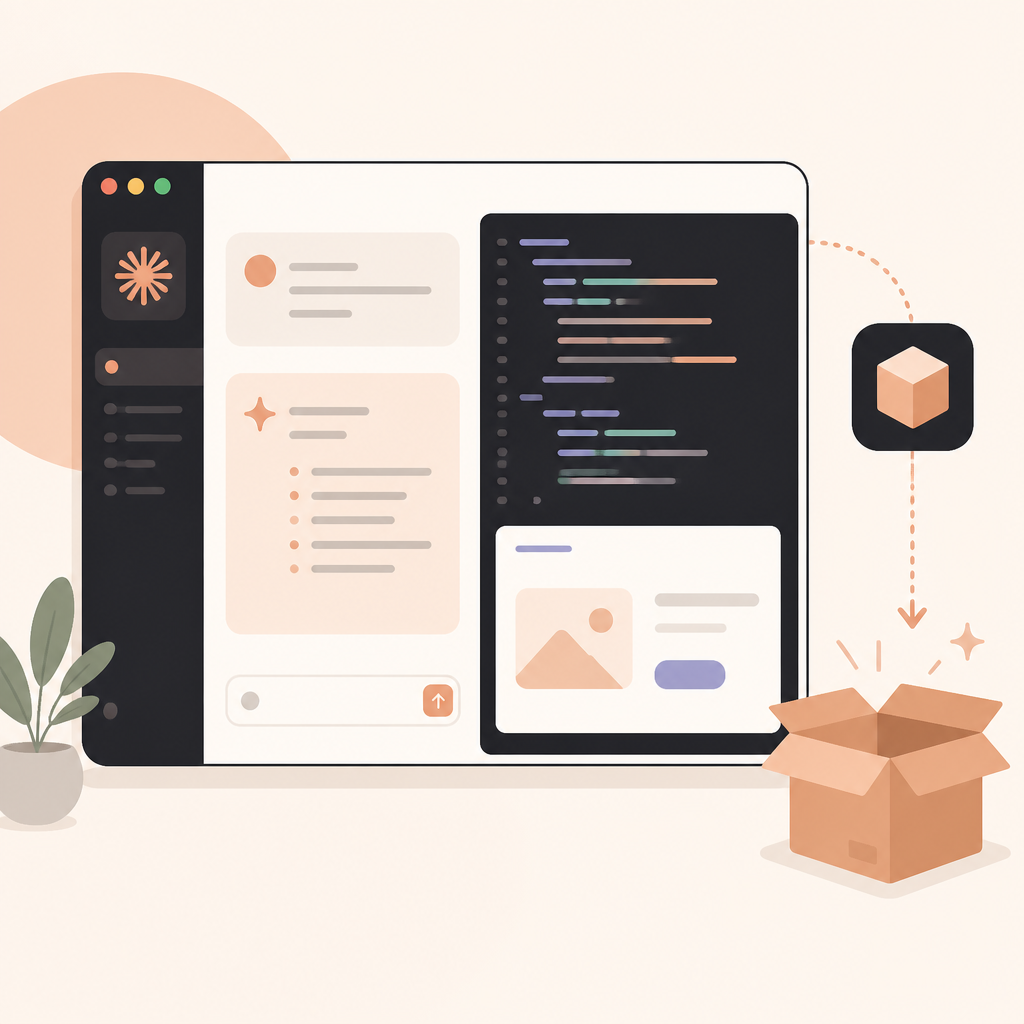
我之前最常犯的錯,就是把所有事情塞進同一條對話。修 bug、改 README、順手查另一個錯誤,全混在一起。結果 AI 會一直把舊上下文拖進來,越講越髒。後來我改成一個 session 對一個任務,情況就穩很多。它不會亂引用前面的片段,我也比較知道現在到底在處理哪件事。
實操上,我現在會這樣切:
- 一個 session 只處理一個明確任務。
- 同一個 session 盡量只綁一個 repo 或一個資料夾。
- 任務開始歪掉的時候,直接開新 session,不要硬塞回舊對話。
這個習慣很像開 branch。你不會把三個功能硬塞進同一個 branch,結果最後自己也不知道哪個改動是為了什麼。Claude Code Desktop 只是把這件事做得更明顯而已。
先選環境,再開始講話
Before you send your first message, configure four things in the prompt area: Environment, Project folder, Model, Permission mode.
這句我很買單。很多工具都假裝「先講需求,其他再說」,結果一開始就把執行環境搞亂。Claude Code Desktop 反而要你先把環境、專案資料夾、模型、權限模式選好,再開始工作。這很煩,但很有用,因為它逼你先把規則講清楚。
環境選項其實很關鍵:Local、Cloud、SSH,Windows 還有 WSL。這不是單純部署選單,它直接影響 session 怎麼跑、資料在哪裡、關掉 app 之後工作會不會繼續。Cloud session 可以在你關掉 app 後繼續跑,SSH 是遠端機器,WSL 則是 Windows 開發常見的折衷。你如果選錯,後面就會一直補洞。
我自己踩過一次雷:明明是長時間任務,卻開成本機 session,結果我把 app 關掉後回來,整個脈絡要重拼。那種感覺就是在撿自己丟掉的拼圖。現在我會先想清楚這件事:
- 要即時碰本機檔案和終端機,就選 Local。
- 任務可能跑很久、我不想盯著,就選 Cloud。
- repo 在遠端機器上,就選 SSH。
- Windows 上要走 Linux 工具鏈,就選 WSL。
另外,安裝細節也別省略。Linux 要看 Claude Desktop on Linux;Windows 初次啟動還要先裝 Git for Windows,不然你會花很多時間在一個本來可以避免的問題上。這種小坑最煩,因為它不會讓你學到什麼,只會消耗耐心。
權限模式才是這個工具的骨架
Permission modes control how much autonomy Claude has during a session: whether it asks before editing files, running commands, or both.
白話一點,Claude Code Desktop 不是在跟你裝神秘的全自動助手,它是把自主程度拆成好幾段,讓你自己選。Manual、Accept edits、Plan、Auto、Bypass permissions,每一段代表它能不能改檔、能不能跑命令、要不要先問你。
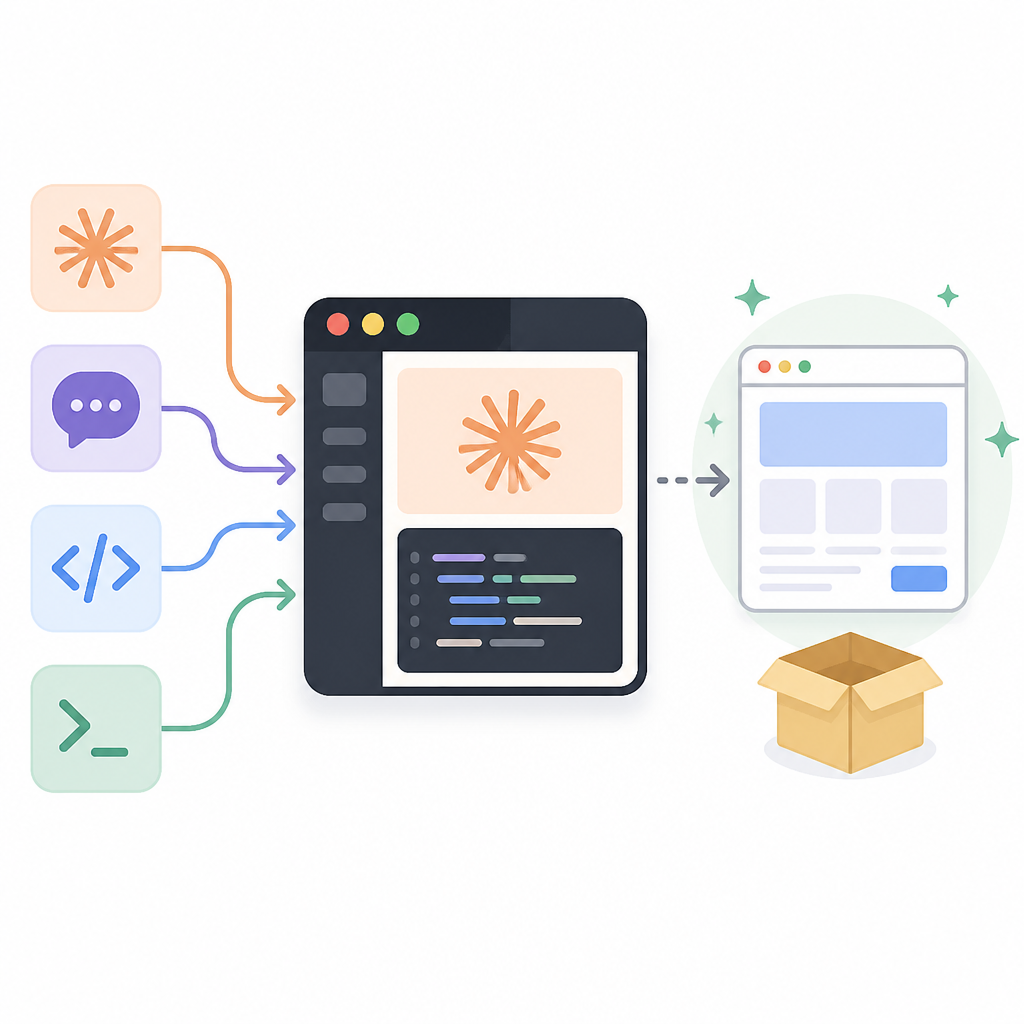
我很喜歡這種設計。很多 AI 工具都愛講「自動化」,講到最後就是不是全放就是全鎖,沒有中間地帶。這個 app 比較誠實,它知道你有時候只是要它先想,有時候要它先改幾個檔,有時候才真的放手。尤其是 Plan mode,我覺得很實用。複雜任務、模糊需求、舊專案整理,先讓它提方案,再決定要不要動手,這樣比較不會一頭栽進去。
我現在的習慣是這樣:
- 需求不清楚,先用 Plan。
- 方向對了,但我還想控制命令,切到 Accept edits。
- 剛進陌生 repo,先用 Manual。
- 只有在 sandbox 或 VM 裡,才考慮 Bypass permissions。
而且 docs 還提到,權限模式會記住每個 folder 的設定。這點很實際,因為代表你不用每次都重新教育 AI 一遍。每個 repo 可以有自己的預設工作姿勢,這比每次重來舒服太多。
提示框不是聊天框,是控制台
The + button next to the prompt box gives you access to file attachments, skills, connectors, and plugins.
這句話的意思很直接:你不是只在輸入文字,你是在組 context。你可以加檔案、截圖、PDF、額外能力,讓 Claude 先看到材料再做判斷。這比你用一大段文字硬描述來得有效太多。
我現在遇到 bug,第一件事通常不是打字,而是把證據丟進去。UI 問題就附截圖,規格對齊就附 spec,流程問題就附文件。AI 不是通靈,它需要看得到東西。桌面版把這件事做得很順,等於逼你養成更乾淨的輸入習慣。
docs 還提到可以用 @ 文件名把檔案加進 context,但這只在 local sessions 可用,Cloud 跟 WSL 不行。這種差異很重要,因為很多人會把某個操作方式當成通用規則,結果換環境就以為壞掉了。其實不是壞,是你沒看環境。
實操上我會這樣做:
- UI 問題直接附截圖,不要靠描述。
- 規格、設計稿、需求文件一起附上。
- Local session 用 @mentions,讓 context 更精準。
- 不要假設 Cloud、Local、WSL 的附件行為完全一樣。
還有一個我覺得很加分的小地方:你可以按 stop 直接中斷,也可以邊跑邊補一句修正。這很像在跟一個會做事的同事溝通,不必每次都把整個流程砍掉重來。
預覽、diff、browser 才是驗證閉環
Claude can start a dev server and open it in the Browser pane to verify its changes.
這句是整份文件裡最實用的地方之一。它不是只會生 code,而是會把 dev server 拉起來,打開 Browser pane,直接驗證修改結果。這代表它不是做完就丟,而是有機會自己看過一次再往下走。對我來說,這才像真的在交付。
我本來以為 Browser pane 只是方便看畫面,後來發現它能做的比我想的多。它可以開你的 app、靜態 HTML、PDF、圖片、影片;Claude 還能截圖、看 DOM、點元素、填表單、修它自己找到的問題。這不是裝飾功能,這是把「改」和「驗」接起來。
diff view 也很重要。你可以 review、comment,然後看後面的 PR 怎麼走 CI。我現在只要是稍微像樣的改動,一定會把 diff review 放進流程,不然很容易被 AI 的流暢語氣騙過去。字很順,不代表 code 對。
我會這樣用:
- 只要牽涉 UI 或 runtime 行為,就要求它開預覽。
- Browser pane 用來驗證,不只是偷看畫面。
- diff review 要固定做,不要看起來合理就放行。
- 如果專案有自訂 dev server,把啟動方式寫進
.claude/launch.json。
docs 還提到 cookies 和 local storage 可以在選擇 Persist sessions 後跨重啟保留。這種設定很容易被忽略,但你只要做登入流程、測試 auth、或要反覆驗證狀態,就會知道它有多省事。少重登一次,就是少浪費一次生命。
側邊 session 讓你不要把自己搞亂
The sidebar lists your sessions and lets you run several in parallel.
這句話背後的意思是:它鼓勵你平行處理,但不要把所有事情塞成一坨。這很像真實開發現場。我可能同時在修一個 bug、查一個 flaky test、順手補一段文件,如果硬塞在同一條對話,最後一定混亂。
我很喜歡 docs 提到的「side question」。這東西很實際,因為很多時候我只是想問一個旁支問題,不想讓主線任務整個歪掉。一般聊天介面很容易被這種問題帶跑,結果原本在修的東西就散了。這裡反而是刻意設計成可以保留主線,讓你問一下,再回來做事。
實操上,我現在會這樣分:
- 旁支問題只拿來確認,不拿來開新任務。
- 第二個真正獨立的工作,直接開第二個 session。
- 長時間任務放在 Cloud 或遠端環境,不要綁死本機 app 狀態。
- 把 session 當 disposable workspace,不要當日誌本。
我也會把 Claude Code、Anthropic docs 放在一起看:Claude Code GitHub repo、Anthropic Claude Code 頁面、Anthropic docs。桌面版不是另一個世界,它只是把同一套工作方式包成比較好操作的外殼。
可抄的模板
# Claude Code Desktop session template

## Session rule
One session = one task. If the task changes, open a new session.

## Before I start
- Environment: Local / Cloud / SSH / WSL
- Project folder: /path/to/repo
- Model: choose before sending the first message
- Permission mode: Manual / Accept edits / Plan / Auto

## Default workflow
1. Start in Plan for anything unclear or multi-step.
2. Attach screenshots, specs, or files instead of describing them loosely.
3. Ask Claude to summarize the approach before editing.
4. Switch to Accept edits when the plan looks right.
5. Use the Browser pane or diff view to verify changes.
6. Keep side questions inside the session unless they become a new task.
7. Stop the run or correct it mid-flight if it starts drifting.

## Prompt starter
You are working in this repo only.
First, inspect the relevant files and explain the plan.
Then wait for approval before editing unless I switch to Accept edits.
If you make changes, show me the diff and tell me what you verified in the Browser or terminal.

## Safety defaults
- Do not use Bypass permissions unless I explicitly say so.
- Do not mix unrelated tasks into one session.
- Do not assume the same behavior across Local, Cloud, SSH, and WSL.
- If the app needs a custom dev server, check .claude/launch.json first.

## Good use cases
- UI bug fix with screenshots
- Repo cleanup with a visible diff
- Feature work that needs preview verification
- Long-running work in a cloud session
- Remote work over SSH
這段我自己會留著。它不是花俏,但它跟 Claude Code Desktop 的工作方式是對得上的:session 有邊界、環境先選、權限先定、最後再用 preview 和 diff 收尾。你把這套貼進自己的工作流,至少不會再把 AI 當成一個只會講話的 prompt 框。
我這篇的拆解,原始材料主要來自 Claude Code Desktop application documentation,另外補了 Linux 安裝頁、Git for Windows、Claude Code repo、Anthropic Claude Code 頁面 和 Anthropic docs。我原創的是工作流整理、判斷方式和可直接複製的模板,剩下的是把官方文件拆成比較好上手的版本。