RustDesk 自架遠端存取部署指南
這篇教你部署 RustDesk 用戶端與自架伺服器,完成可控、可驗證的安全遠端存取流程。

這篇教你部署 RustDesk 用戶端與自架伺服器,完成可控、可驗證的安全遠端存取流程。
這篇給要管遠端電腦的開發者、IT 管理員與基礎設施團隊看。照做完,你會得到一套可連線的 RustDesk 用戶端、已選定的自架伺服器路徑,以及一條可驗證的遠端存取流程。
RustDesk 是開源遠端桌面工具,支援多平台用戶端與自架伺服器。官方文件在 RustDesk Documentation,原始碼在 GitHub。
開始之前
訂閱 AI 趨勢週報
每週精選模型發布、工具應用與深度分析,直送信箱。不定期,不騷擾。
不會寄垃圾信,隨時可取消。
- RustDesk 帳號或可管理目標裝置的管理權限
- 可對外解析的網域名稱或可到達的 IP,供自架中繼與轉送服務使用
- Docker Engine 24+,如果你打算用容器部署
- Windows Server 2019+、Ubuntu 22.04+,或其他受支援的 Linux 主機
- 目標端點的系統管理員權限,用於初始用戶端設定
- Git 2.40+,如果你要從原始碼建置
- 選配:SMTP 憑證、LDAP 伺服器資訊、OIDC 身分提供者設定,供 Pro 功能使用
Step 1: 選定 RustDesk 部署路徑
先決定要走哪一條路,才能避免部署過度或設定錯位。RustDesk 有純用戶端、自架 OSS 伺服器、Pro 伺服器,以及從原始碼建置四種常見路徑。
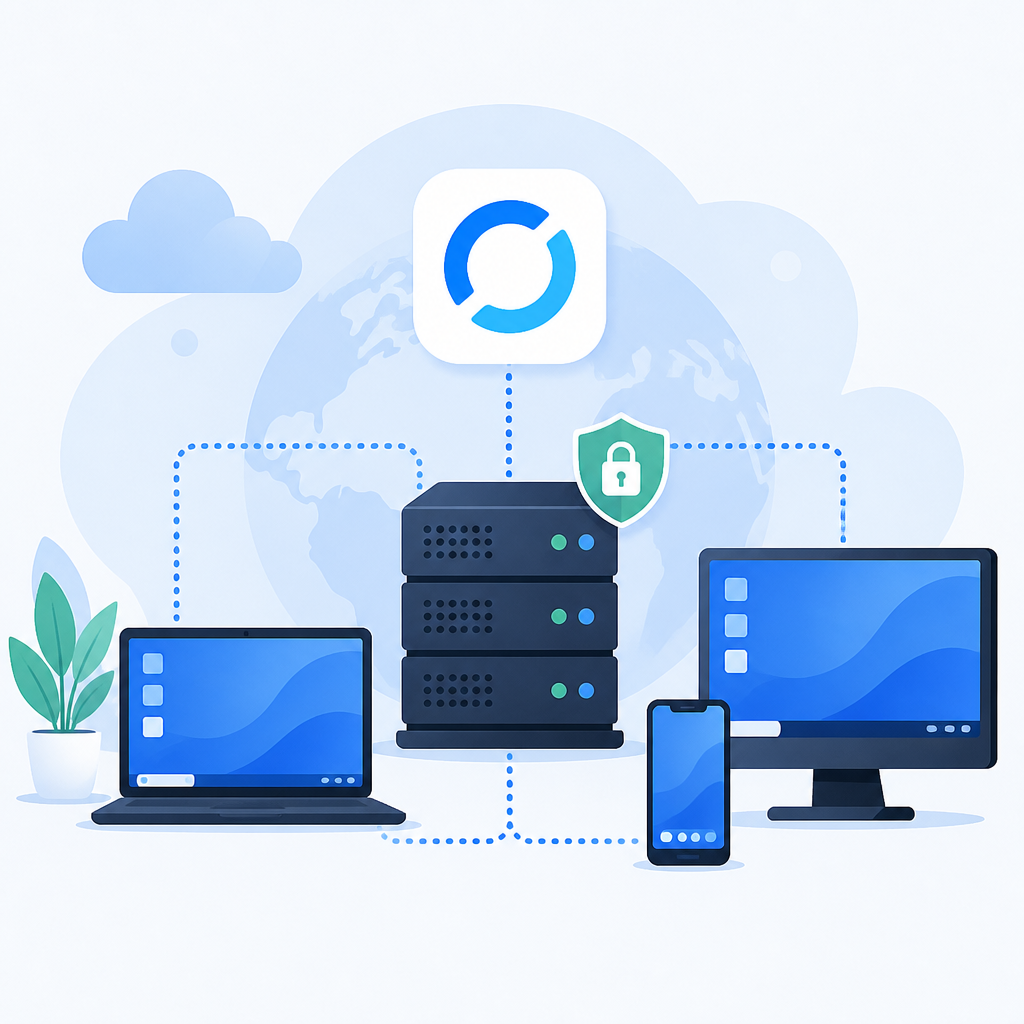
若你只需要終端連線,先以用戶端為主;若你要掌控流量與中繼節點,選 OSS 伺服器;若你需要 Web 控制台、SSO 或更完整的權限控管,選 Pro 伺服器。
驗收:你應該看到一個明確的產出,內容只會是 client-only、OSS server、Pro server 或 development 其中一種。
Step 2: 安裝 RustDesk 用戶端
先讓一台端點上線,才能在擴大部署前確認遠端桌面流程可用。請在 Windows、macOS、Linux、iOS 或 Android 的其中一台測試裝置上安裝 RustDesk 用戶端。
Windows:下載 MSI 或 portable 版本,執行安裝程式或直接啟動 portable 檔案。
Linux:依發行版安裝套件,然後從選單或終端機啟動 RustDesk。
macOS:將 app 拖入 Applications,然後開啟。

啟動後,記下畫面上的 device ID 與暫時密碼。
驗收:你應該看到裝置 ID、密碼,以及可接受或發起連線的用戶端畫面。
Step 3: 部署 RustDesk 伺服器
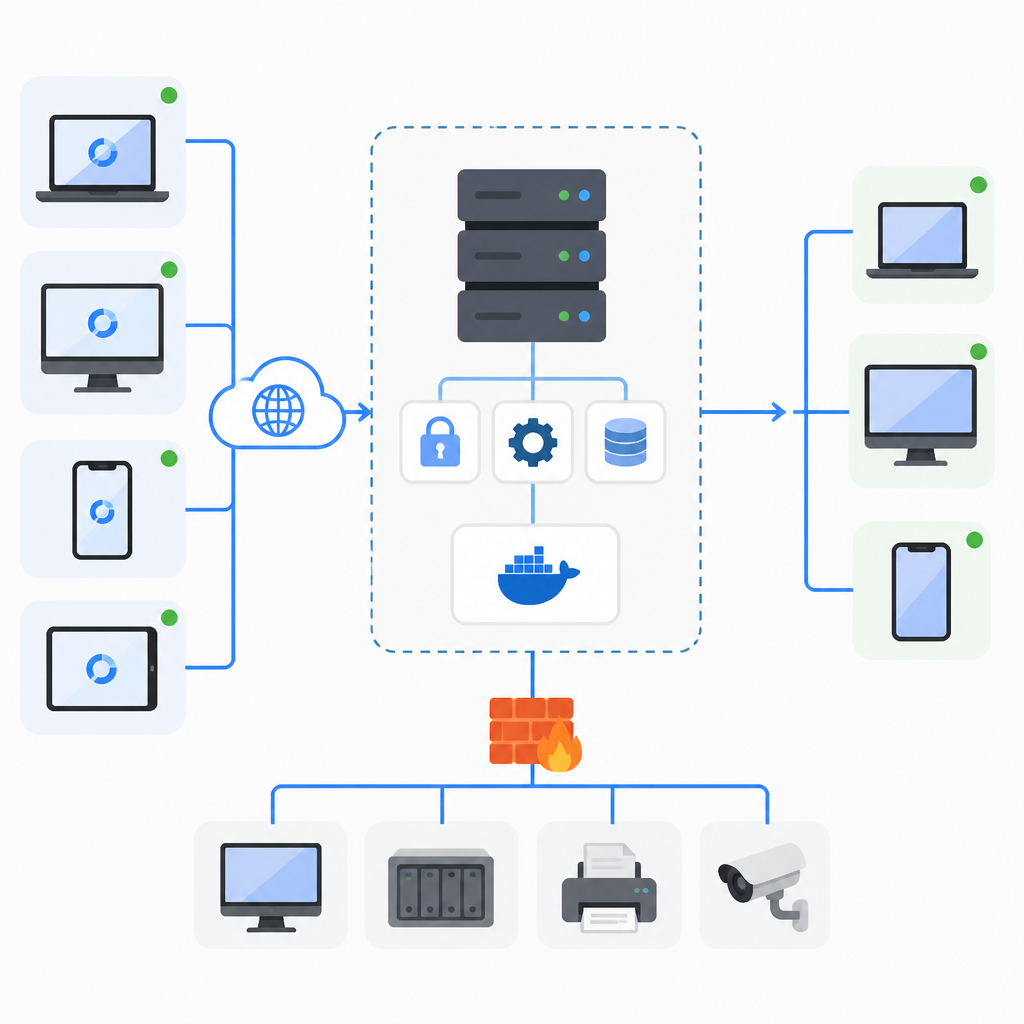
這一步的目的是把 relay 與 rendezvous 服務放到你可控的基礎設施裡。若要免費自架,選 OSS 伺服器;若需要 Web 控制台與進階管理,選 Pro 伺服器。
若用容器部署,請依伺服器倉庫的部署方式,把服務指向一台有公開位址或穩定 DNS 的主機。所有要連線的用戶端都必須能到達這台主機。
驗收:你應該看到伺服器容器或服務處於執行中,且主機已開放部署所需的連入連接埠。
Step 4: 指向自架伺服器位址
這一步要讓每個 RustDesk 用戶端都改走你自己的 relay 與 rendezvous,而不是預設的公開節點。打開用戶端設定,填入伺服器位址、relay 位址,以及部署時產生的 key 或配對值。
若要批次佈署,請使用文件中的部署與進階設定方式,先把端點寫進設定,再交給使用者開啟程式。這一步會把單機用戶端變成你環境的一部分。
驗收:你應該看到用戶端狀態顯示自訂伺服器值,且測試連線會經過你自架的服務。
Step 5: 驗證安全遠端存取
最後要確認真實的遠端工作階段可以端到端完成,而且安全屬性符合預期。從一台用戶端發起連線到另一台,確認工作階段成功協商,並檢查流量是否走你設定的 RustDesk 路徑。
RustDesk 支援點對點連線與基於 NaCl 的端到端加密。一般使用時,Windows 不需要管理員權限,除非你在本機或按需提升權限。
驗收:你應該看到一個可操作的遠端桌面工作階段、經過自架服務的加密流量,以及目標機器正常回應。
常見錯誤
- 先開用戶端、後開伺服器,導致連線失敗。修法:先確認 DNS、Firewall 與連接埠已放行,再開始註冊端點。
- 把 OSS 需求誤套 Pro 功能。修法:先對照授權與功能需求,若只要自架就選 OSS。
- 忘了預先寫入伺服器端點。修法:用部署工具或進階設定把 server 位址預設好,避免使用者手動輸入。
接下來可以看什麼
下一步可以把這套流程延伸到批次安裝、權限控管,以及 LDAP 或 OIDC 身分整合,讓新裝置加入時不必再手動設定。