5 個步驟把 Codex 接到 DeepSeek
5 步完成 Codex 透過 DeepSeek 的接入,含 CCX、CC Switch 與重啟檢查細節。
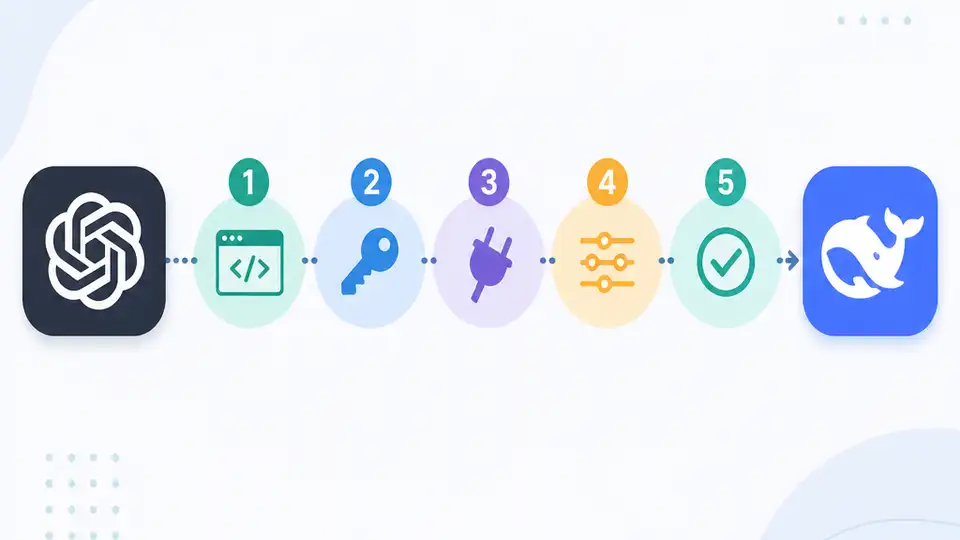
這篇整理 5 步把 Codex 接到 DeepSeek,讓你能先跑通低成本方案,再決定要不要擴大使用。
如果你想讓 Codex 在國內環境下接入 DeepSeek,這份清單會把安裝、密鑰、代理和切換流程拆成 5 步。原文提到,DeepSeek 充值 10 塊錢就能先試跑,適合先確認整條鏈路是否順暢。
| 項目 | 角色 | 重點 |
|---|---|---|
| Codex | AI Agent | 桌面版更適合新手 |
| CCX | 接口轉換 | 把模型接口轉成 OpenAI 格式 |
| CC Switch | 配置切換 | 便於快速改地址和密鑰 |
| DeepSeek | 模型提供方 | 需要 API 密鑰和餘額 |
1. 先裝 Codex 桌面版
訂閱 AI 趨勢週報
每週精選模型發布、工具應用與深度分析,直送信箱。不定期,不騷擾。
不會寄垃圾信,隨時可取消。
原文建議優先裝 Codex 桌面版,而不是 CLI。原因很直接:桌面端介面更直觀,上手門檻也更低,適合先把流程跑通,再考慮命令列玩法。
安裝路徑也不複雜,直接去 Microsoft Store 搜尋 Codex,確認開發者是 OpenAI 後安裝即可。為了後續少踩坑,作者還建議順手把 Git 和 Node.js 裝好,省得後面補環境。
- 安裝來源:Microsoft Store
- 搜尋詞:Codex
- 建議同步安裝:Git、Node.js
2. 準備 DeepSeek API 密鑰
Codex 原生更偏向 OpenAI 介面,所以要接 DeepSeek,第一件事就是去 DeepSeek 開放平台 申請 API 密鑰。拿到的通常是一串以 sk- 開頭的字串,後面設定都會用到它。
這裡還有一個實用提醒:先完成帳戶充值,再繼續後面的接入操作。原文給出的經驗是,充值 10 塊錢就能用很久,適合先驗證流程是否順暢,再決定是否加大使用量。
- 平台:DeepSeek 開放平台
- 憑證形式:sk- 開頭的 API key
- 使用前提:帳戶有餘額
3. 用 CCX 把介面翻成 OpenAI 格式
接下來要裝 CCX。它的作用是把各類模型介面統一轉換成標準 OpenAI 介面格式,這樣 Codex 才能以為自己在連 OpenAI,實際卻是在呼叫 DeepSeek。
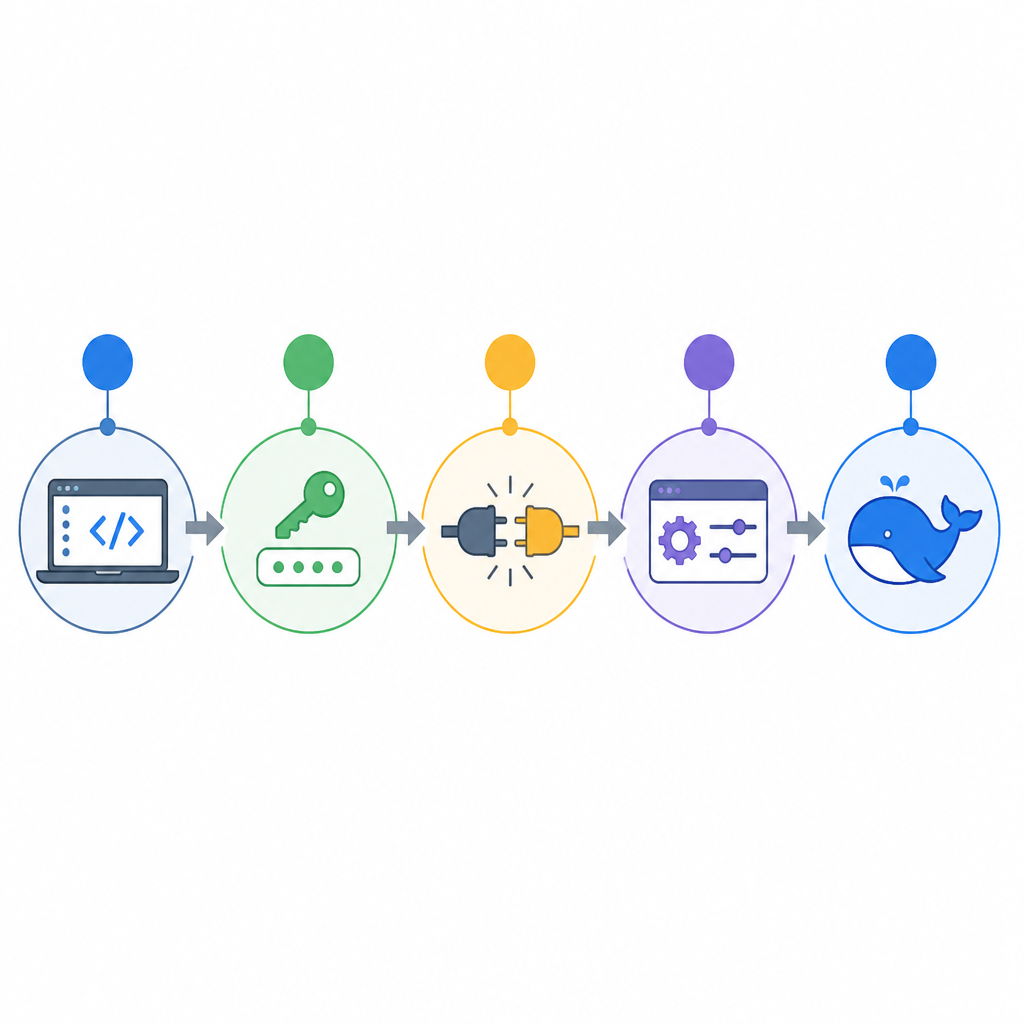
設定時,進入 CCX 後台管理頁面,按提示新增渠道,選擇 CodeX,再填入剛才拿到的 DeepSeek API 密鑰。原文還提到,如果你一開始沒記住認證密鑰,也能從相關頁面找回,再繼續設定。
CCX = 介面轉換層
DeepSeek API key = 後端憑證
目標 = 提供 OpenAI 相容入口
4. 用 CC Switch 指向 CCX
CCX 負責翻譯,CC Switch 負責切換。作者的做法是:在 CC Switch 裡切到 OpenAI 圖示,然後新增節點,把 API 位址、密鑰等資訊填進去,最後儲存並啟用。
如果你不確定 API 位址寫什麼,可以回到 CCX 日誌裡查。這個步驟的重點不是參數多複雜,而是確保 Codex 的請求真的被導向 CCX,再由 CCX 轉給 DeepSeek。
- 操作順序:切到 OpenAI 圖示
- 動作:新建節點、填寫位址、儲存、啟用
- 排查方式:查看 CCX 日誌
5. 重啟 Codex 並檢查日誌
設定都做完後,最後一步是重啟 Codex。原文甚至連說了幾次重啟,因為這類本地代理切換常常需要重新載入設定,第一次沒生效並不罕見。
重啟後先做一次測試,再看 Codex 後台日誌和 DeepSeek 的扣費紀錄,確認請求已經正常走通。只要鏈路通了,你就能看到 Codex 和 DeepSeek 聯動工作,而不是卡在原生 OpenAI 介面上。
- 確認項:Codex 日誌正常
- 確認項:DeepSeek 有呼叫紀錄
- 常見動作:多重啟幾次
怎麼挑
如果你是第一次折騰,優先按「Codex 桌面版 + DeepSeek + CCX + CC Switch」這條線走,步驟最清楚,也最接近原文的實戰路徑。它適合想先把流程跑通、再慢慢優化的人。
如果你更在意穩定性和省事,原文也提到可以考慮其他中轉方案,但費用通常更高。換句話說,想低成本驗證就選這套組合,想少折騰就考慮更成熟的代理服務。