7 種安裝 OpenClaw 的方式
7 種安裝 OpenClaw 的方法一次看懂,包含腳本、套件管理器、原始碼與容器,幫你快速選出最適合的安裝路徑。
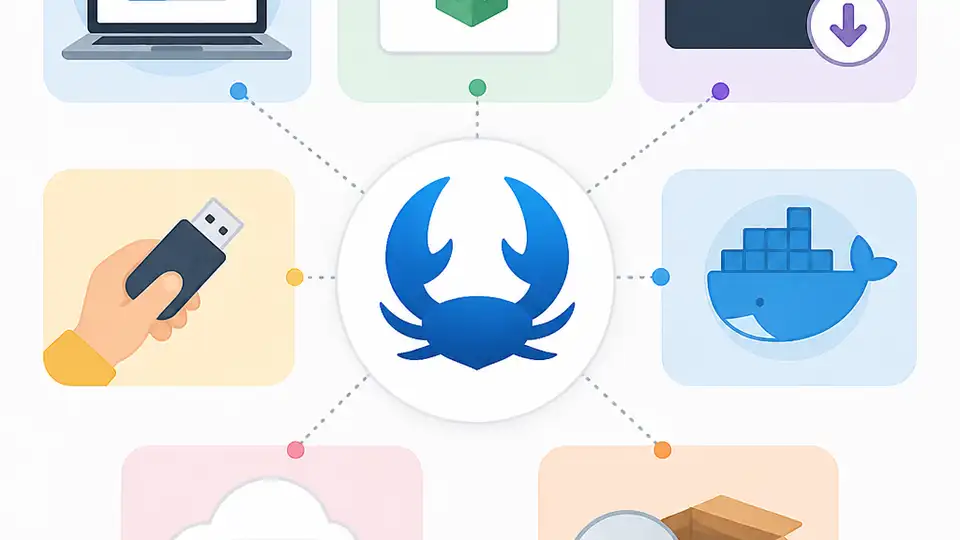
這篇整理 OpenClaw 的 7 種安裝方式,讓你能依照作業系統、開發習慣與部署情境,快速選出最合適的安裝路徑。
如果你想在 10 分鐘內決定要用哪一種安裝法,這份清單會直接告訴你:哪個最快上手、哪個最適合開發、哪個最適合伺服器部署。OpenClaw 的文件把安裝路徑分得很清楚,從安裝腳本到容器化部署都有對應做法,而且還標示了 Node 24 為建議版本,Node 22.19 以上也可用。
| 項目 | 安裝型態 | 適合情境 | 關鍵特點 |
|---|---|---|---|
| 安裝腳本 | 自動化腳本 | 新手、快速安裝 | 可偵測系統並補齊必要元件 |
| 本機前綴安裝 | 本機隔離 | 想保留獨立環境 | 工具與 Node 放在本機前綴 |
| npm / pnpm / bun | 套件管理器 | 已有 Node 工具鏈 | 可直接全域安裝 CLI |
| 從原始碼安裝 | 開發建置 | 貢獻者、除錯者 | 可直接從本機檢出版本編譯 |
| GitHub main 版 | 追蹤主分支 | 測試最新變更 | 安裝器改抓 main 分支 |
| 容器與套件管理 | 部署導向 | 伺服器、機群、自動化 | 支援 Docker、Podman、Nix、Ansible |
| 驗證與完成設定 | 安裝後檢查 | 確認可用性 | 可查版本、診斷與 Gateway 狀態 |
1. 安裝腳本
訂閱 AI 趨勢週報
每週精選模型發布、工具應用與深度分析,直送信箱。不定期,不騷擾。
不會寄垃圾信,隨時可取消。
這是大多數人最省事的做法。你只要執行一行指令,腳本會先檢查你的系統,再補上缺少的項目,最後直接帶你進入初始化流程,不需要先手動處理一堆前置條件。
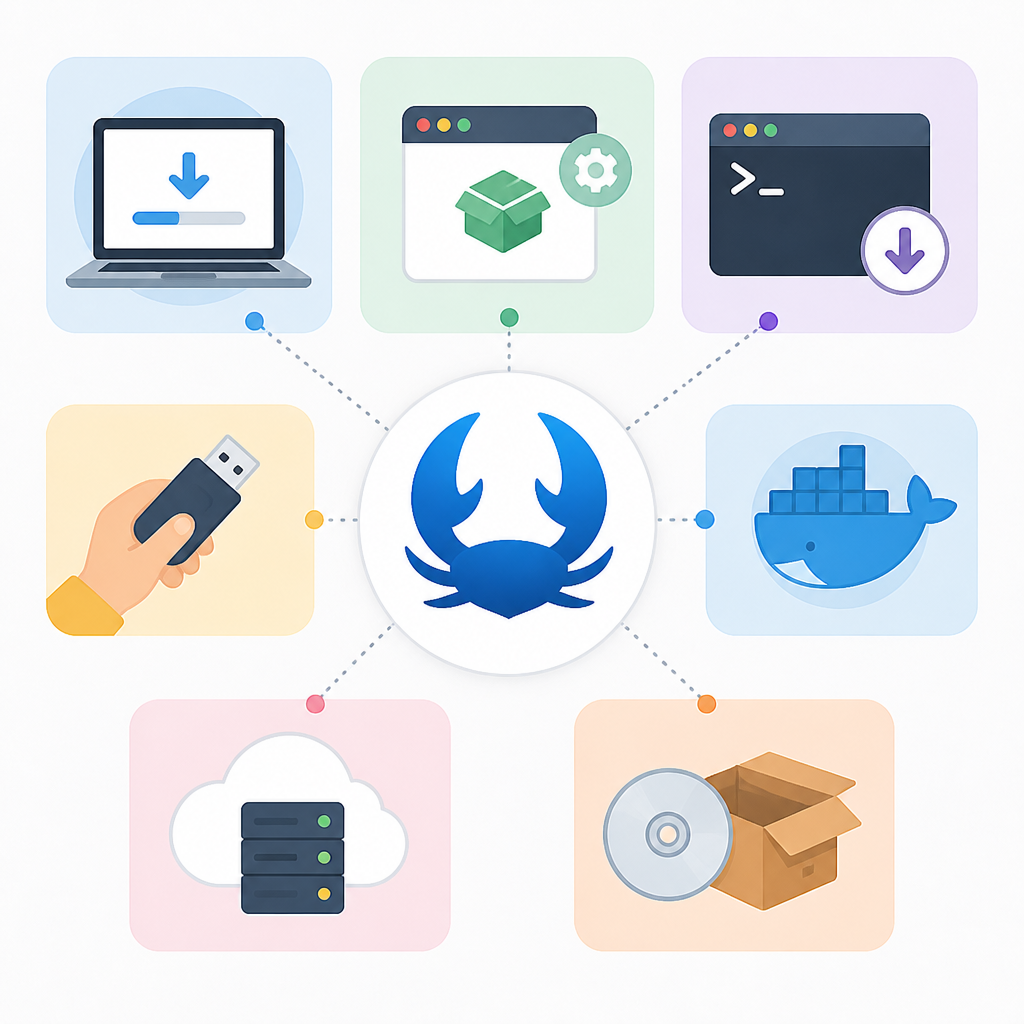
如果你是 macOS、Linux 或 WSL2 使用者,這條路通常最快。Windows 也有對應的 PowerShell 版本;如果你想要桌面式輔助工具,官方還提供原生 Windows Hub 應用,能看系統匣狀態,也能切到本機 MCP 模式。
- macOS、Linux、WSL2:
curl -fsSL https://openclaw.ai/install.sh | bash - Windows PowerShell:
iwr -useb https://openclaw.ai/install.ps1 | iex - 若要略過初始化,可加上
--no-onboard
2. 本機前綴安裝
如果你不想把 Node 或 OpenClaw 裝到整台機器的全域環境,本機前綴安裝會比較適合。文件提到的 ~/.openclaw 這種佈局,就是為了把安裝範圍控制在自己的使用者目錄內。
這種方式很適合想要環境隔離的人,尤其是常在不同專案間切換、又不想讓系統級工具互相干擾的使用者。它也支援 npm 安裝,並可透過同一條前綴流程處理 git 檢出安裝。
- 指令:
curl -fsSL https://openclaw.ai/install-cli.sh | bash - 適合本機前綴型安裝
- 不想依賴全域 Node 工具鏈時很實用
3. npm、pnpm 或 bun
如果你本來就有自己的 Node 工具鏈,直接用套件管理器安裝會最順手。文件列出 npm、pnpm、bun 這三種支援路徑,安裝完後再補一個初始化指令,就能把 daemon 拉起來。
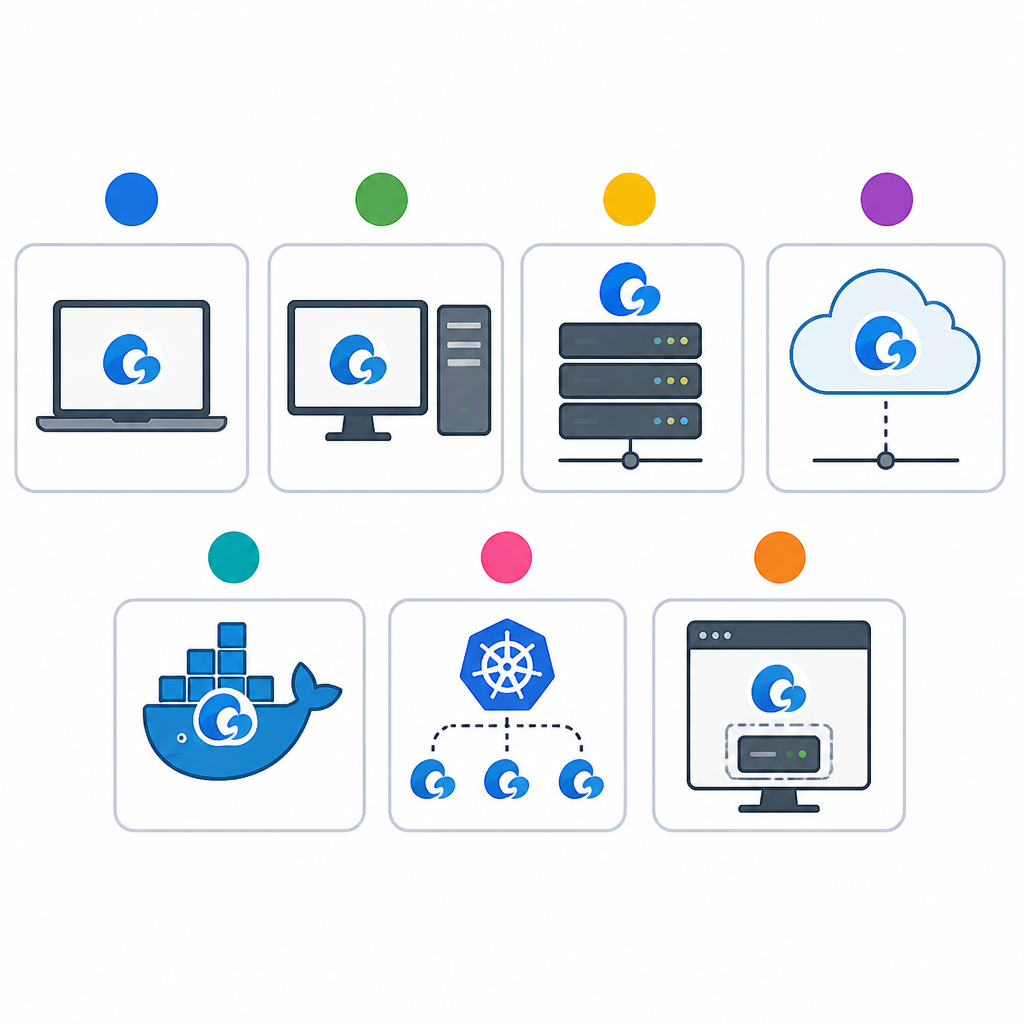
這類流程對開發者很友善,因為幾乎不用改變現有工作習慣。pnpm 在第一次安裝後需要明確允許建置腳本,bun 則可用於全域 CLI 安裝,但 Gateway 的 daemon 執行環境仍以 Node 為建議選擇。
- npm:
npm install -g openclaw@latest - pnpm:
pnpm add -g openclaw@latest - bun:
bun add -g openclaw@latest - 接著執行:
openclaw onboard --install-daemon
4. 從原始碼安裝
如果你是貢獻者,或你想直接跑本機檢出的版本,從原始碼安裝會是最有控制權的做法。這條路最適合開發流程,因為你可以自己決定建置、連結與執行方式。
流程很直觀:先複製專案,再安裝相依套件,接著建置核心與介面,最後把 CLI 全域連結起來。如果你不想全域 link,也可以直接在倉庫內用 pnpm openclaw ... 執行。
git clone https://github.com/openclaw/openclaw.git
cd openclaw
pnpm install && pnpm build && pnpm ui:build
pnpm link --global openclaw
openclaw onboard --install-daemon
5. GitHub main 分支檢出
這條路可以理解成「追最新變更」的安裝方式。它仍然透過安裝腳本執行,但會指定從 GitHub 的 main 分支拉取,而不是走一般釋出版流程。
如果你正在測試功能、驗證修補,或想確認主分支目前的狀態,這種做法很方便。文件把版本指定成 main,代表它比較適合需要緊跟開發進度的人,而不是追求穩定釋出的使用者。
- 指令:
curl -fsSL --proto '=https' --tlsv1.2 https://openclaw.ai/install.sh | bash -s -- --install-method git --version main - 適合測試最新主分支狀態
- 仍是用安裝腳本,不是手動 git 編譯
6. 容器與套件管理器
如果你是在伺服器、機群或偏好宣告式管理的環境中部署,容器與套件管理器會更符合實務需求。文件把 Docker、Podman、Nix、Ansible 和 Bun 這幾種方式放在同一類,重點是部署模型,而不是單一指令。
這些選項最適合在意維運一致性的人。Docker 適合容器化或無頭部署,Podman 是無 root 的替代方案,Nix 適合宣告式安裝,Ansible 則很適合自動化佈署到多台主機。
- Docker:容器化或無頭部署
- Podman:無 root 容器替代方案
- Nix:用 Nix flake 做宣告式安裝
- Ansible:自動化機群佈署
7. 驗證並完成設定
安裝結束後,別急著直接開始用,先確認 CLI 能不能正常呼叫,Gateway 有沒有成功啟動。文件建議先看版本、跑診斷,再查 Gateway 狀態,這樣比較容易提早發現問題。
如果你想讓服務跟著系統自動啟動,也可以依平台做對應設定。macOS 會用 LaunchAgent,Linux 和 WSL2 會用 systemd 使用者服務,原生 Windows 則可能改用排程工作,必要時再搭配啟動資料夾項目。
openclaw --version
openclaw doctor
openclaw gateway status
怎麼挑
如果你要的是最少步驟,先選安裝腳本;如果你想要環境隔離,本機前綴安裝更合適;如果你本來就有 Node 工具鏈,npm、pnpm 或 bun 會最順手。對開發者來說,從原始碼安裝最彈性;對需要追最新變更的人,main 分支檢出最直接。
至於伺服器、容器平台或多機自動化部署,Docker、Podman、Nix 與 Ansible 會比手動安裝更穩。簡單說,第一次安裝選腳本,寫程式選原始碼,做部署選容器或自動化工具,通常不會錯。