怎麼設定 SpacemiT K3 RISC-V SBC
這篇教你把 SpacemiT K3 SBC 或 CoM260 模組完成供電、開機、儲存、網路與作業系統驗證。
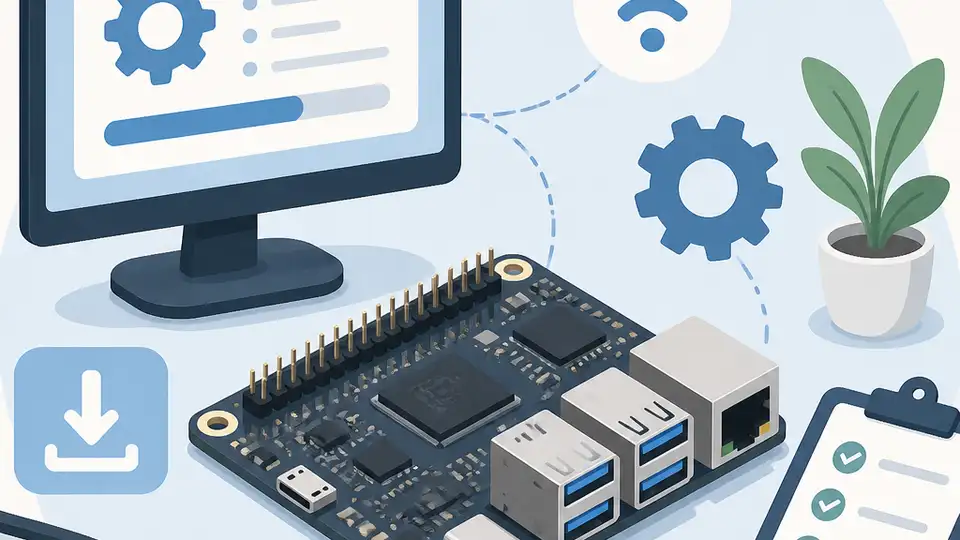
這篇教你把 SpacemiT K3 SBC 或 CoM260 模組完成供電、開機、儲存、網路與作業系統驗證。
這篇給嵌入式開發者、板卡 bring-up 工程師與 RISC-V 愛好者,目標是把 SpacemiT K3 平台從上電一路做到可登入系統。
照著做完,你會得到一台已確認型號的板子、可用的序列主控台、可開機的儲存媒體、可用的網路連線,以及第一個可驗證的 OS 登入畫面。
本文重點放在實作流程,不談效能比較。每一步都會告訴你要檢查什麼,讓你能在進入應用開發、AI 推論或載板整合前先確認硬體健康。
開始之前
訂閱 AI 趨勢週報
每週精選模型發布、工具應用與深度分析,直送信箱。不定期,不騷擾。
不會寄垃圾信,隨時可取消。
- SpacemiT K3 Pico-ITX SBC 或 K3-CoM260 SoM 套件
- 12V DC 電源,最高 65W,或支援 USB PD 的 USB-C 電源
- 具備 eDP 或 USB-C DP 1.2 輸入的顯示器,或 UART 序列主控台轉接器
- NVMe SSD,若你要使用 M.2 Key-M 插槽
- microSD 卡,作為救援或替代開機媒體
- Linux 主機電腦,用於燒錄與序列連線
- SpacemiT Bianbu 3.0 映像檔,或支援的其他 OS 映像,例如 Ubuntu 26.04、OpenHarmony 6.0、OpenKylin 2.0、Deepin 25、Fedora
- 你手上那一版板卡的官方與通路文件
Step 1: 確認板卡型號與接頭
目的:先分清楚你拿到的是 Pico-ITX SBC 還是 CoM260 模組,因為供電、開機媒體與顯示接法都會不同。
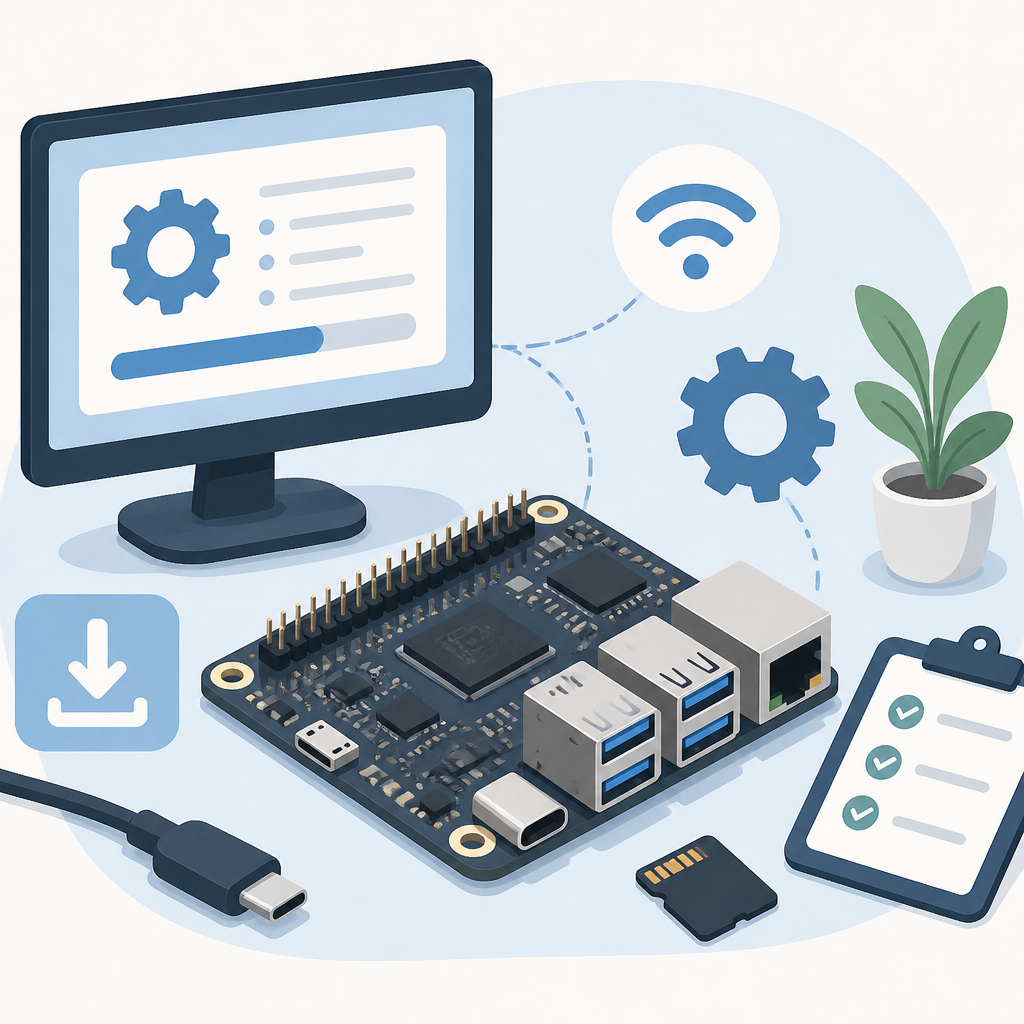
請先對照 SpacemiT 官方頁面 與 CNX Software 文章 中的型號說明,確認你手上的套件版本。接著查看板上標籤,記下 RAM 容量、儲存類型、可用埠與除錯接頭。
驗收:你應該能在接上電源前,寫下板卡型號、記憶體大小、儲存配置與除錯介面名稱。
Step 2: 接上電源與序列主控台
目的:建立安全的第一次開機路徑,先讓你能看到開機訊息,再談其他功能。
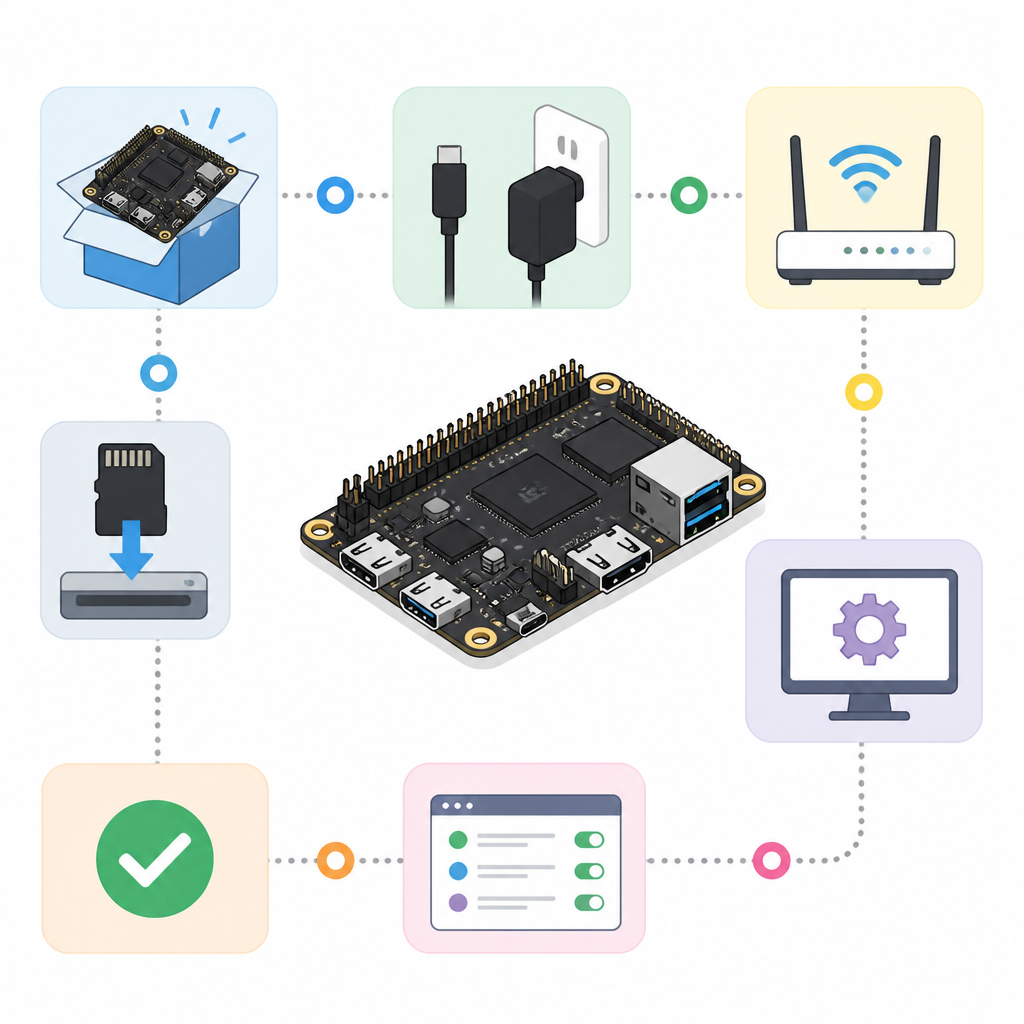
先接官方建議的電源輸入,再依文件接上 UART 或 JTAG。若是 Pico-ITX SBC,建議從最小組合開始,也就是電源、主控台與一個顯示或網路連線。
Linux 主機序列連線範例:
sudo screen /dev/ttyUSB0 115200

電源範例:
- 12V DC 輸入,最高 65W
- 或支援 USB PD 的 USB-C
如果板子有風扇與散熱器,請先裝好再做長時間測試。K3 可能在較高功耗下運作,散熱接觸會直接影響 bring-up 穩定性。
驗收:你應該在上電後幾秒內,於序列主控台看到 bootloader 或 kernel 訊息。
Step 3: 燒錄開機媒體
目的:把已知可用的作業系統寫入儲存裝置,先驗證儲存與開機流程。
先從供應商提供的 Bianbu 3.0 映像開始,因為它常是許多套件的預載系統。若你的板子從 UFS 開機,請依該裝置類型使用官方燒錄方式;若是做救援測試,可改用 microSD 或支援的 NVMe 路徑。
請使用 OS 提供者建議的寫入工具,完成後再安全卸除媒體並插回板子。若要使用 NVMe,請確認 M.2 Key-M 插槽已裝上 PCIe Gen3 x4 SSD,且韌體設定可辨識該裝置。
驗收:你應該看到板子辨識到指定的開機裝置,並開始載入系統且沒有儲存錯誤。
Step 4: 開機 Bianbu 並確認硬體
目的:完成第一次成功登入,並檢查核心硬體是否正常。
進入 Bianbu 3.0 後,使用標準 Linux 工具確認 CPU、記憶體、儲存與網路裝置。這一步要看的是 octa-core RISC-V CPU、LPDDR5 容量、Ethernet 連線、USB 裝置與顯示輸出是否都在。
登入後可用的檢查指令:
uname -a
lscpu
free -h
ip link
lsblk
請對照你預期的記憶體大小、已安裝的 UFS 或 NVMe 裝置,以及你準備使用的網路介面。若套件含有 WiFi 6 與 Bluetooth 5.2,也要確認系統日誌或網路管理器有看到無線裝置。
驗收:你應該能進入桌面或 shell,且 CPU、RAM、儲存與至少一個網路介面都可見。
Step 5: 驗證擴充與相容性
目的:測試 K3 平台對嵌入式與 AI 工作最重要的外接能力。
請逐一測試 M.2 Key-M NVMe、M.2 Key-B 行動網路、10GbE SFP+ 與 USB-C 顯示或資料埠。若你使用 CoM260,請把模組裝到符合目標應用的載板上,再進行下一輪測試。
基礎板穩定後,再開機一個替代 OS 來確認相容性。Ubuntu 26.04 是不錯的下一步,因為該平台支援多種系統,包括 OpenHarmony 6.0、OpenKylin 2.0、Deepin 25 與 Fedora。第一次替代開機只要先驗證主控台、網路與儲存即可。
驗收:你應該能成功開機至少一個替代 OS,並確認儲存與網路仍正常工作。
| 指標 | 基準/優化前 | 結果/優化後 |
|---|---|---|
| AI 效能 | 一般只做開機驗證的 SBC 不提供推論數據 | K3 平台最高可達 60 TOPS INT4 |
| 記憶體 | 常見 SBC 配置多落在 8GB 或 16GB | 最高 32GB LPDDR5,6400 MT/s |
| 儲存 | 只用 microSD 的開發流程 | 最高 256GB UFS 2.2,並可搭配 PCIe Gen3 x4 NVMe |
常見錯誤
- 接錯電源輸入。修法:先確認你的套件是 12V DC、USB-C PD,還是載板供電,再做第一次上電。
- 跳過散熱安裝。修法:長時間測試前先裝好散熱器與風扇,尤其是要跑 CPU、GPU 或 AI 負載時。
- 把所有映像檔當成通用。修法:只用對應你板卡或模組的映像,因為 UFS、NVMe 與載板配置可能不同。
接下來可以看什麼
當板子已能穩定開機後,下一步可以做工作負載測試,例如 GPU 與 VPU 驗證、AI 推論、RV Hypervisor 1.0 虛擬化,以及面向機器人或工業 I/O 的載板整合。