怎麼用 Petros CH32H417M Alef 板
把 Petros CH32H417M Alef 設成可開發的 Pico 尺寸 RISC-V 相機板,完成上電、接相機、接除錯器、燒錄與 USB 枚舉驗證。
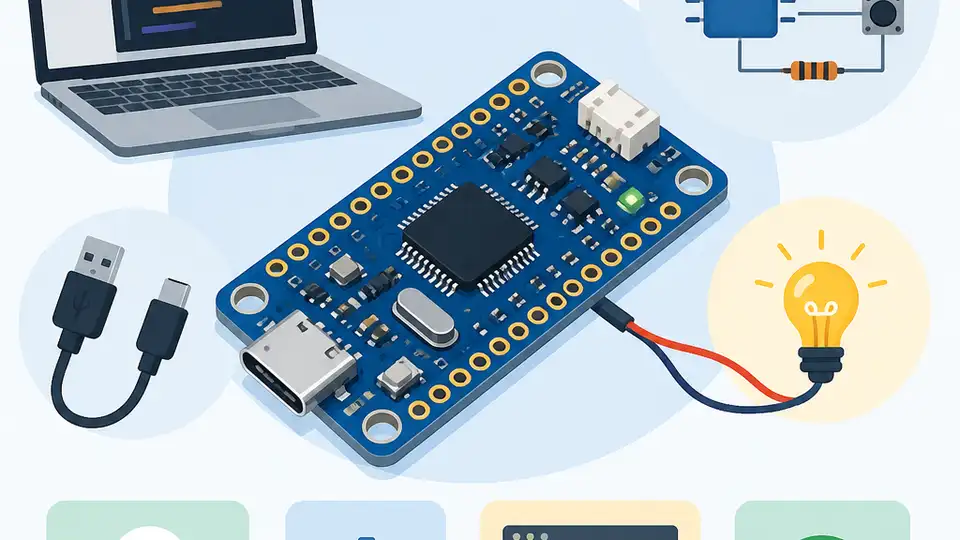
把 Petros CH32H417M Alef 設成可開發的 Pico 尺寸 RISC-V 相機板,完成上電、接相機、接除錯器、燒錄與 USB 枚舉驗證。
這篇給正在做嵌入式相機硬體的開發者。照著做完,你會得到一塊已上電、已接好 OV2640、已連上 SWD/UART6、能編譯示例並開始做 USB 3.0 相機韌體的 Petros CH32H417M Alef。
本文只走實作路線,不講規格空話。你會從板子辨識一路做到主機端看見裝置,適合想把 Pico 尺寸 RISC-V 板子直接推進相機原型的人。
開始之前
訂閱 AI 趨勢週報
每週精選模型發布、工具應用與深度分析,直送信箱。不定期,不騷擾。
不會寄垃圾信,隨時可取消。
- Petros CH32H417M Alef 開發板
- Phos Ayin OV2640 2MP 相機模組
- USB 3.0 Type-A 傳輸線與可用的 USB 3.0 主機埠
- Amnos LinkE Alef 除錯板,或相容的 SWD/UART6 除錯器
- Windows、Linux 或 macOS 主機電腦
- MounRiver SDK,且已包含 WCH CH32H417 開發支援
- RISC-V toolchain,若 SDK 沒有內建
- 基本焊接工具,若你的板子尚未裝好接腳
Step 1: 辨識板上接頭
目的:先確認硬體路徑,避免在接電前把相機口、除錯口或 USB 口插錯。Petros CH32H417M Alef 是 Pico 尺寸板,核心是 WCH CH32H417M MCU,並提供兩組 20-pin Pico 相容排針,以及 6-pin 的 SWD 與 UART6 除錯接頭。
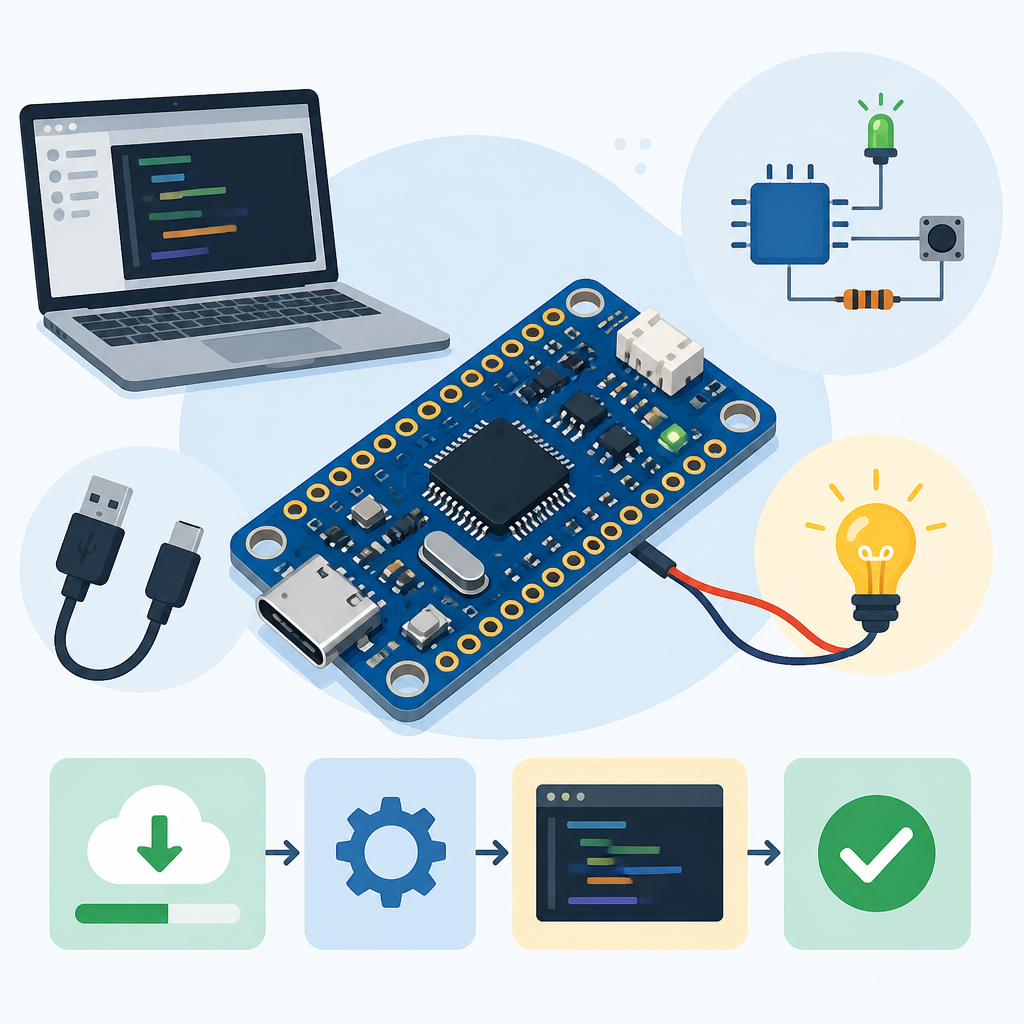
把絲印、接頭方向、相機區域與 USB 3.0 Type-A 口逐一對上。這一步做完,你就能知道哪個是供電與燒錄口,哪個是相機連接區。
驗收:你應該能明確指出 USB 3.0 口、相機接頭與除錯排針的位置,不需要猜。
Step 2: 接上電源與主機 USB
目的:讓板子安全上電,先確認供電路徑穩定。這塊板可從 USB 3.0 口或排針吃 5V,板上有 3.3V/1A LDO 供邏輯電路使用。
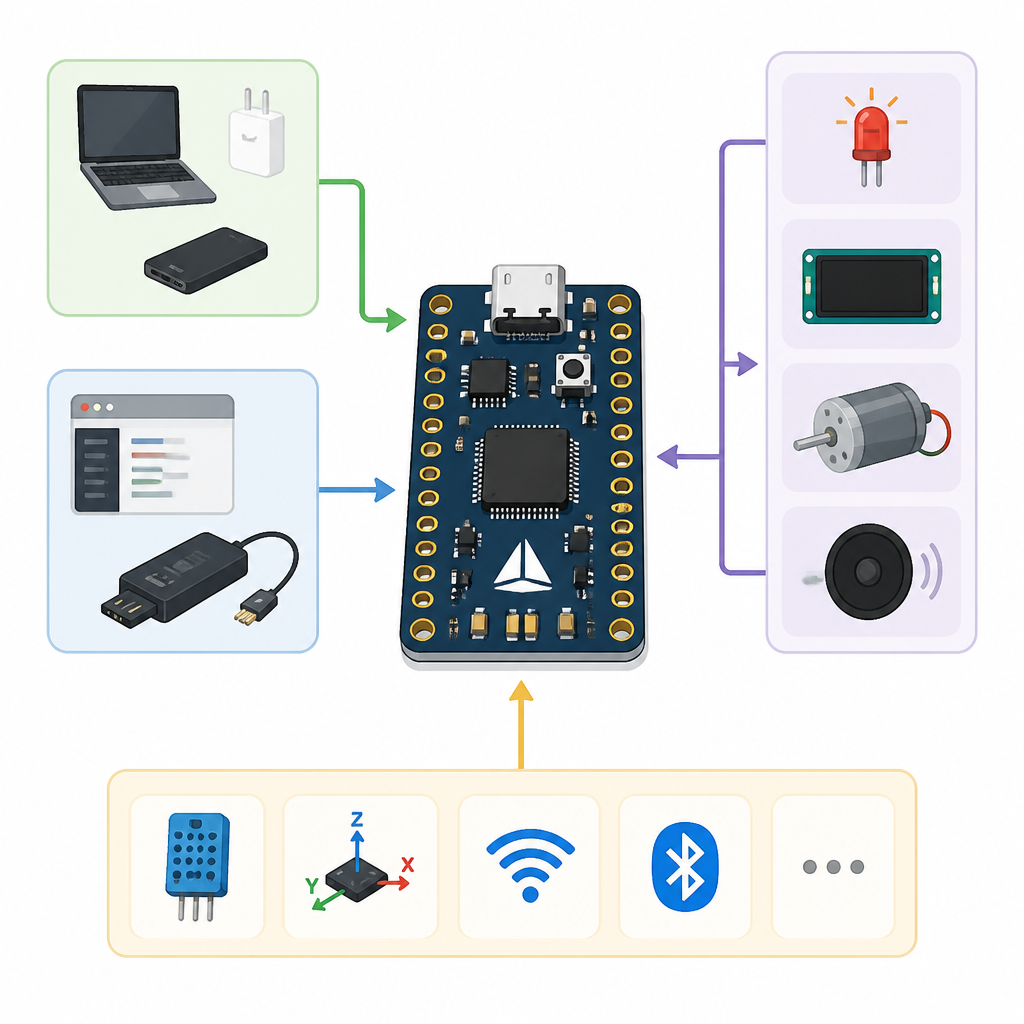
1. 把 USB 3.0 線接到可供電也可傳資料的主機埠。
2. 觀察板上的電源 LED。
3. 若之後要改用桌上電源,只從文件指定的 5V 路徑供電。
4. 先不要接相機模組或除錯板,等供電穩定再做下一步。
驗收:你應該看到電源 LED 亮起,主機端也開始偵測到新插入的 USB 裝置。
Step 3: 裝上 OV2640 相機模組
目的:建立 MCU 需要的影像輸入鏈。Petros 板使用 40-pin B2B 接頭連接 2MP OV2640 模組,並以 DVP 作為主要相機資料路徑。
把 Phos Ayin OV2640 模組對準後壓入,確認接頭完全咬合、沒有歪斜。這一步完成後,板子才算真正進入相機平台狀態,而不只是一般 MCU 開發板。
驗收:你應該看到模組固定牢靠、沒有明顯晃動,手指輕碰時也不會鬆脫。
Step 4: 連接除錯器與序列埠
目的:先拿到燒錄與 log 存取權,再開始改韌體。這塊板沒有內建 Link-E 除錯器,所以 SWD 與 UART6 接頭就是主要開發入口。
把 Amnos LinkE Alef 或相容除錯器接到 6-pin 接頭,分別對上 SWD 燒錄與 UART6 主控台輸出。線越短越好,接電前先核對 pin 順序與供電方向。
驗收:你應該能從 IDE 或除錯工具連上目標 MCU,並在序列埠看到 UART6 輸出。
Step 5: 開啟 SDK 相機範例
目的:從已經支援 DVP 與 USB 3.0 的範例開始,減少從零寫韌體的風險。WCH CH32H417 開發 SDK 已含 DVP 與 USB 3.0 範例,MounRiver SDK 也可用來開專案。
先取得官方文件與 SDK,再找出結合 USB SuperSpeed 與 DVP 擷取的 sample,然後把板級設定改成 Petros 的接腳、時脈與相機初始化。官方開發資源可從 [WCH 官方網站](https://www.wch.cn/) 與 [MounRiver Studio](https://www.mounriver.com/) 取得,若你要對照社群說明,也可參考 [CNX Software 的報導](https://www.cnx-software.com/)。
git clone <your-wch-sdk-repo-url>
cd <sdk-root>
# 在 MounRiver 開啟 USB SS0 UVC DVP sample
# 依 Petros 板修改 pin map、camera init 與 USB descriptors
驗收:你應該能順利編譯 sample,並把韌體燒進板子。
Step 6: 驗證 USB 相機枚舉
目的:確認板子在主機上真的像相機一樣工作。理想結果是 USB Video Class 裝置,而不是只出現一般 USB 周邊。
先燒錄,再重新插拔板子,檢查主機裝置清單。若韌體正確,主機應該會看到 UVC 類型的相機裝置。社群資料也提到,這塊板在沒有相機模組時做過 USB 3.0 傳輸測試,結果可達 430 MB/s,這能當作你後續調校資料路徑的參考。
驗收:你應該在主機上看到 UVC 相機項目,或至少看到可辨識的 USB SuperSpeed 裝置。
| 指標 | 基準/優化前 | 結果/優化後 |
|---|---|---|
| USB 傳輸速率 | 尚未完成相機韌體配置 | 430 MB/s,來自未裝相機模組的 USB 3.0 傳輸測試 |
| 板子尺寸 | 一般開發板體積 | 52 mm × 21 mm,Pico 尺寸 |
| 記憶體 | 標準 MCU 等級配置 | 896 KB SRAM 與 960 KB Flash |
常見錯誤
- 用 USB 2.0 線或 USB 2.0 埠。修法:改接真正的 USB 3.0 線與主機埠,否則 SuperSpeed 枚舉與燒錄可能失敗。
- 跳過除錯器。修法:先準備 SWD/UART6 連線,因為板上沒有內建 Link-E 除錯器。
- 把 sample 當成可直接上板。修法:把範例視為起點,重新對齊接腳圖、USB descriptors 與時脈設定。
接下來可以看什麼
當你已經能上電、抓圖、枚舉之後,下一步就該做 USB descriptors 調校、影像品質測試,並把韌體整理成可重複建置的專案,讓這塊板真正變成可交付的相機原型。