阿里云试用额度部署首台服务器
本指南教你领取阿里云试用额度,并用 OpenClaw 部署第一台可访问的云服务器。

本指南教你领取阿里云试用额度,并用 OpenClaw 部署第一台可访问的云服务器。
这篇给想用阿里云试用资源快速上云的开发者看。你照着做完,会拿到可用额度、创建出一台实例,并把 OpenClaw 跑到公网可访问。
如果你第一次接触云服务器,这份操作指南会把领取试用、开机、连线、部署和验证串成一条可执行路径,减少来回试错。
开始之前
訂閱 AI 趨勢週報
每週精選模型發布、工具應用與深度分析,直送信箱。不定期,不騷擾。
不會寄垃圾信,隨時可取消。
- 阿里云账号,已完成实名注册
- 可接收验证码的手机号和邮箱
- 阿里云控制台访问权限
- OpenClaw 项目仓库,首次请先查看 GitHub 上的项目说明
- 本地电脑已安装 Chrome 或 Edge
- 终端环境可用,Windows Terminal、macOS Terminal 或 Linux shell
- SSH 客户端已安装,OpenSSH 8.0+
Step 1: 领取试用额度
目的:先拿到可用的免费权益,后续创建实例、配置网络和部署应用时才有成本缓冲。

登录阿里云控制台,进入试用或免费资源页面,按提示完成资格校验并领取试用额度。领取后,到费用中心确认额度状态已激活,且能用于创建云资源。
验收:你应该看到账户里出现可用试用额度,并且状态显示为已激活或可使用。
Step 2: 创建轻量实例
目的:生成一台能远程登录的基础主机,作为 OpenClaw 的运行环境。
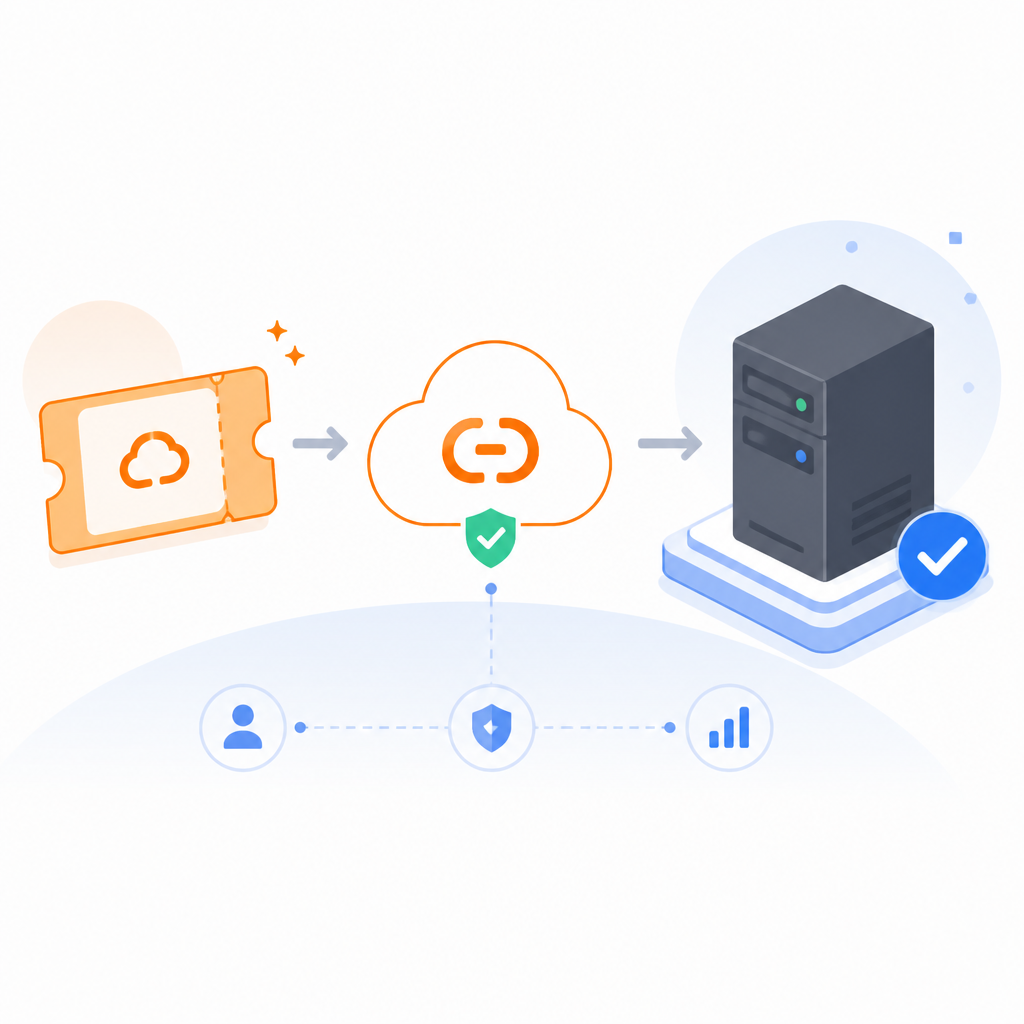
在控制台选择云服务器 ECS 或轻量应用服务器,优先选最小可用规格,地域尽量选离你最近的区域。镜像建议用 Ubuntu 22.04 LTS,创建时设置登录密码或上传 SSH 密钥,并记录公网 IP。
验收:你应该看到实例状态变成运行中,同时控制台显示公网 IP、内网 IP 和登录入口。
Step 3: 放行端口并登录
目的:让你能安全连上机器,同时只开放部署真正需要的端口。
在安全组中放行 SSH 端口 22;如果 OpenClaw 需要 Web 访问,再按项目文档放行 80、443 或应用指定端口。然后用 SSH 登录实例:
ssh root@你的公网IP验收:你应该看到远程主机提示符,并且能执行 uname -a 或 ls 得到服务器响应。
Step 4: 安装运行依赖
目的:把系统准备成可部署 OpenClaw 的状态,避免缺包导致启动失败。
先更新系统包索引,再安装常见依赖。Ubuntu 上通常先执行 apt update,再安装 git、curl、docker 或项目要求的运行时。若 OpenClaw 文档要求 Node.js、Python 或 Docker Compose,请严格按仓库说明安装对应版本。
验收:你应该能运行依赖命令而不报错,例如 docker --version、git --version 或 python3 --version。
Step 5: 拉取 OpenClaw 并启动
目的:把应用真正跑起来,并让外部可以访问。
从 GitHub 克隆 OpenClaw 仓库,进入项目目录,复制环境变量模板并填写必要参数,然后启动服务。常见流程如下:
git clone https://github.com/你的组织/OpenClaw.git
cd OpenClaw
cp .env.example .env
# 编辑 .env 填入端口、密钥、数据库地址等
# 按项目文档启动,例如:
docker compose up -d验收:你应该看到容器或进程状态正常,浏览器访问公网 IP 或域名后能打开 OpenClaw 首页、登录页或健康检查页面。
Step 6: 检查连通性与重启
目的:确认服务器、网络和应用三层都工作正常,避免“看起来启动了但外网访问不了”。
先在服务器上检查端口监听,再从本地浏览器访问公网地址。如果你配置了域名,也确认 DNS 已解析到实例 IP。最后做一次重启测试,确认服务在重启后仍能自动恢复。
验收:你应该看到页面能稳定打开,刷新不报错,且重启后服务依然可访问。
常见错误
- 只领了额度,没有确认有效期。修法:先到费用或试用中心检查剩余额度和到期时间,再创建资源。
- 安全组只开了 22 端口。修法:按应用实际需要放行 Web 端口,否则 SSH 能连上但网页打不开。
- 环境变量没填完整。修法:逐项对照
.env.example和仓库文档,尤其是密钥、端口和数据库配置。
接下来可以看什么
如果你已经成功部署,可以继续做域名绑定、HTTPS 证书配置、自动重启和监控告警,把这台试用服务器升级成可长期维护的正式环境。