Cursor 在 Mac 卡住舊版時,先做這 5 件事
3 個修正能解釋 Cursor 在 Mac 為何停在 3.2.11,並幫你裝上最新版。

Cursor 在 Mac 上卡在舊版時,通常先用手動下載、版本重置和重裝就能解決。
如果你的 MacBook 上 Cursor 一直不更新,這份清單會幫你快速判斷該先做哪一步,也能看出自動更新為什麼會卡住。論壇案例裡,App 停在 3.2.11,最後就是靠手動安裝才往前走。
| 項目 | 作用 | 何時先試 |
|---|---|---|
| 手動下載 | 直接安裝最新版本 | 自動更新失敗時 |
| App 內檢查更新 | 尋找內建更新提示 | App 還能正常開啟時 |
| 版本重置 | 讓你脫離卡住的舊版 | 重複檢查都沒反應時 |
| 乾淨重裝 | 替換損壞的本機安裝 | 下載後仍反覆失敗時 |
| 版本確認 | 確認新版本真的已裝上 | 任何修正後都該做 |
1. 官方網站手動下載
訂閱 AI 趨勢週報
每週精選模型發布、工具應用與深度分析,直送信箱。不定期,不騷擾。
不會寄垃圾信,隨時可取消。
最快的做法,是跳過更新器,直接從 Cursor 下載最新版安裝檔。論壇回覆先建議這一步,對那位 MacBook 使用者也最先見效。
如果 App 還能打開,但更新流程就是不出現,這通常是第一個該試的方向。它也能幫你分辨問題是在更新器,還是在你本機的安裝狀態。
- 前往下載頁
- 取得最新 macOS 安裝檔
- 安裝前先關閉 Cursor
- 完成後重新開啟 App
2. 先用 App 內的更新檢查
如果 Cursor 還能啟動,先用內建更新檢查,不必立刻做更激進的處理。原始案例裡,使用者原本期待 App 自動偵測新版本,這也是多數 Mac 使用者最直覺的想法。
如果選單按了沒反應,通常表示更新器找不到可走的路徑。這時 App 很可能還抓著舊版不放,因而一直沒有跳出你預期的提示。
- 打開 App 選單
- 找更新指令
- 等待提示或安裝器
- 若沒反應,改走手動安裝
3. 讓它脫離卡住的舊版
Cursor 團隊提到,舊版本有時會卡住。這代表問題不一定是你的 MacBook,而可能是你正在跑的那個 build,尤其像 3.2.11 這類較舊版本更容易碰到。
一旦更新到較新的版本,同一條更新路徑有時就會恢復正常。論壇裡維護者還請使用者升到 v3.7 後回報,表示這種修正常常和版本本身有關。
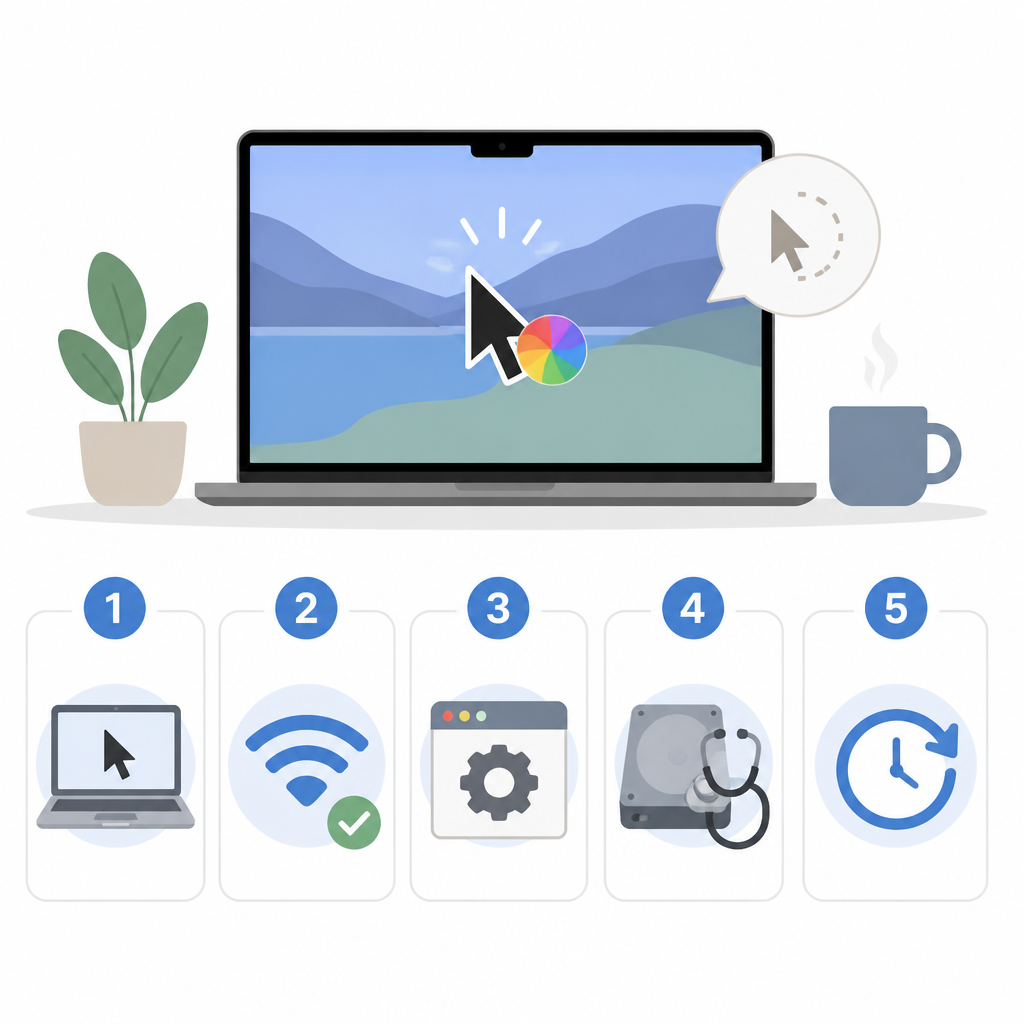
範例流程:
1. 發現更新失敗
2. 手動安裝最新版
3. 重新啟動並再試更新選單
4. 乾淨重裝 App
如果直接下載還是沒用,下一步就是乾淨重裝。這能清掉損壞的 App bundle、壞掉的本機快取,或是不完整的前次更新,避免 Cursor 一直無法正確覆蓋自己。
重裝比單純下載多一步,但當 App 每次都忽略更新檢查,或每次重開都回到同一版本時,這通常值得做。
- 完全退出 Cursor
- 移除目前的 App
- 安裝最新 macOS 版本
- 開啟後確認版本號
5. 更新後確認版本號
做完任何修正後,都要檢查版本號,確認更新真的有裝上。對 Mac 來說,下載成功不代表舊版已完整被替換。
這個案例的目標是從 3.2.11 轉到較新的版本。安裝後看一次版本號,是最直接的方式,能確認你已經不再卡在舊 build。
- 打開 Cursor 的 About 頁面
- 把版本號和你安裝的版本比對
- 如果沒變,先重啟一次
- 若同版反覆回來,再回頭查安裝流程
哪種適合你
如果你要最快的修法,先從 Cursor 官方下載開始。若 Cursor 明明能開,卻完全不跳更新,通常就是卡在舊版,直接手動替換最省時間。
如果更新後問題又回來,乾淨重裝是下一步。對只想趕快回去工作的使用者來說,順序很簡單:先手動下載,再考慮重裝,最後一定要確認版本號。