Gemini Live 用鏡頭把問題變答案
我拆 Gemini Live 的鏡頭與螢幕分享用法,整理成可直接套用的提問模板,讓你用看見的東西換到即時協助。

1 個鏡頭就能少掉一大段描述,把你看到的東西直接變成 Gemini 的即時協助。
我用 Gemini 一陣子了,最卡的地方一直不是模型不會答,是我得先把眼前那堆東西翻成文字。線材接錯、燈號怪怪的、App 卡在某個頁面、桌上亂成一團,這些場景一旦要靠嘴巴描述,就會開始鬼打牆。我講左邊那顆燈,它問我是不是右邊;我說畫面上那個按鈕,它回我一串不相關的步驟。能用,但很煩,像在跟一個沒看見現場的人遠端猜謎。
我後來注意到這篇 Google 的說明文:How to use your Gemini Live camera for real-time help。它沒有寫一堆漂亮廢話,核心就一句:打開 Live,切到相機,讓 Gemini 直接看你看到的東西。這招我本來以為只是方便,實際用起來才發現,它砍掉的是最浪費時間的那層翻譯成本。
先看現場,再講問題,這才像真的在幫忙
訂閱 AI 趨勢週報
每週精選模型發布、工具應用與深度分析,直送信箱。不定期,不騷擾。
不會寄垃圾信,隨時可取消。
“Simply tap the Live icon and click the camera to start Gemini Live, and point your lens at whatever you need help with.”
白話講,就是別再先把現場硬翻成一段長文。很多 AI 使用卡住,不是答案不夠好,是你還沒把上下文交出去。你描述一個閃爍的指示燈,模型要先猜它是什麼裝置、哪個位置、哪種狀態,整個過程就會多出一堆誤差。
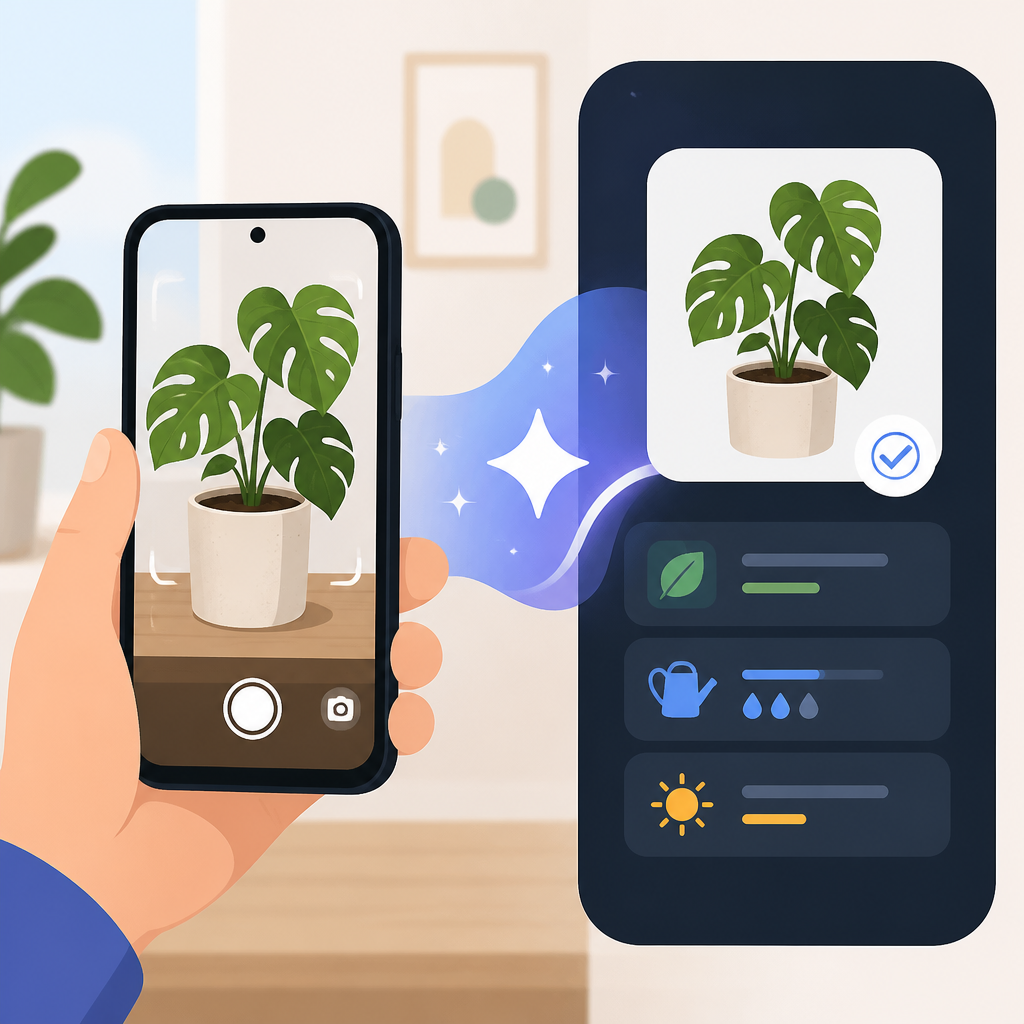
我自己的感受很直接:鏡頭一開,互動就從「我拼命講清楚」變成「你先看一下」。這個差很多。像我之前幫朋友看路由器,光是「那個燈在閃」就講了三輪;如果直接把鏡頭對著機器,至少能先把面板、型號、燈號一起交出去,少掉一堆猜測。
實操上,我會把它當成第一步的規則:只要問題跟形狀、位置、標籤、顏色、狀態有關,先用相機。你真的不用先寫作文。你只要把東西拍進去,再補一句你想解決什麼就夠了。
- 壞掉的家電:先拍面板、燈號、型號貼紙。
- 看不懂的包裝:先拍正面、成分、使用說明。
- 亂掉的桌面:先拍全景,再問怎麼整理。
Live 的價值,是讓你邊看邊修,不是只丟一張圖
我覺得很多人低估了 Live 的原因,是大家把它想成「拍照問答」。但 Google 這篇 Gemini 內容講得很明白,它要的是即時互動。這跟上傳一張圖、等答案、再補圖,手感差很多。Live 的重點是你還在看現場,模型也跟著看,然後你可以立刻移動鏡頭、放大、換角度,再繼續問。
我碰硬體問題時最有感。靜態圖常常會漏掉最關鍵的那一點:插頭是不是鬆了、接孔是不是反了、某條線是不是被遮住。Live 模式的好處就是你可以邊試邊問,模型看到畫面變化,也比較不會一口氣給你一整套不貼地的答案。
Google 的說明裡提到,你可以拿它來問「step-by-step repair instructions」或整理抽屜的建議。這句其實很重要,因為它把用途講得很清楚:這不是只拿來辨識物件,而是拿來帶你做事。你要的不是名詞,是下一步。
實操寫法我會這樣用:每次只問一個步驟,先求安全,再求完整。你不用一次把整個問題丟出去,因為現場本來就會變。讓模型跟著畫面走,通常比你先講完再等它回頭補救有效很多。
- 先問最安全的第一步。
- 再問你該檢查哪個細節。
- 如果回答太長,直接叫它縮短成 3 步。
軟體卡關時,螢幕分享比截圖好用太多
這篇文另一個我很在意的點,是它不只講相機,也提到可以分享螢幕。這很重要,因為很多人一聽到視覺輸入,就只想到實體物件。但你真的卡住的時候,更多是 App、設定頁、後台面板、結帳流程這些東西。這些畫面用講的,超容易歪掉。
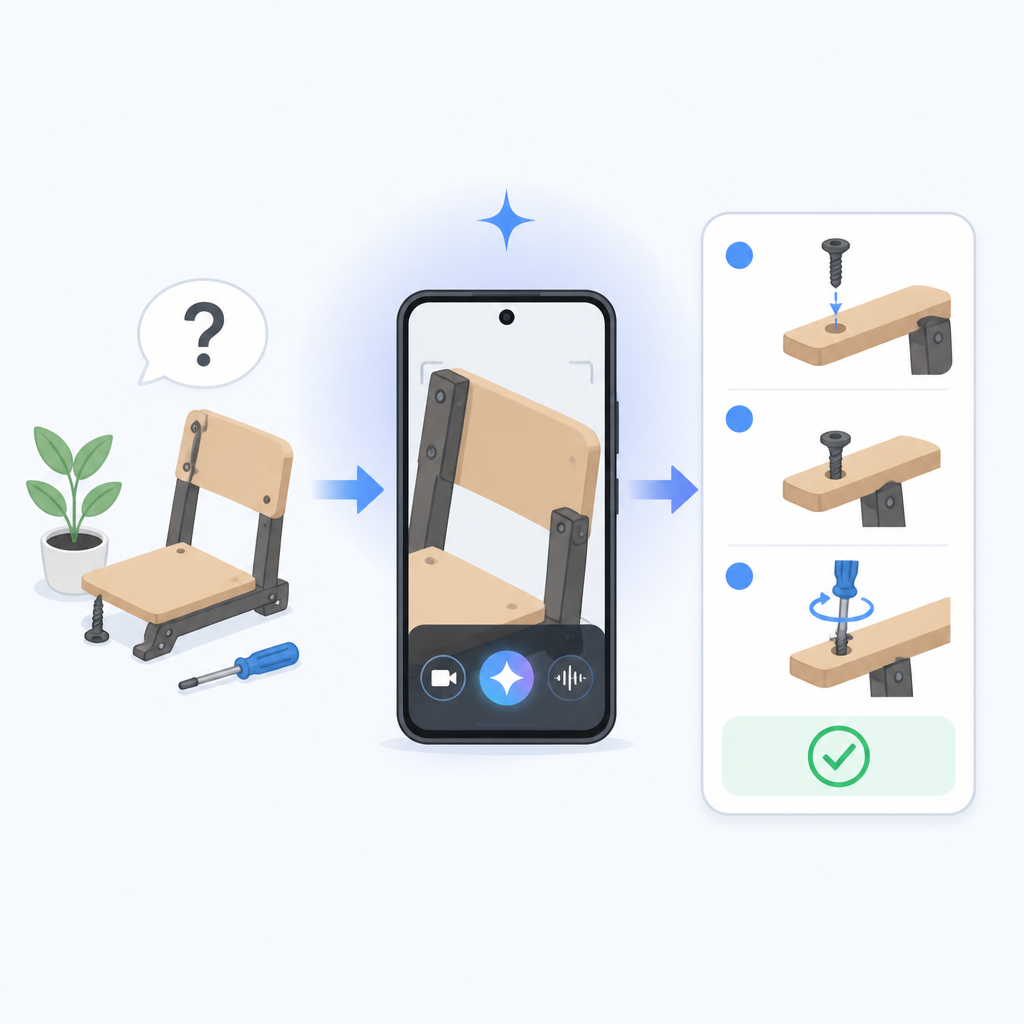
我自己幫人遠端看問題時,最煩的就是對方開始描述「有一個藍色按鈕,在右上角附近,旁邊好像有齒輪」。這種資訊密度太低了。直接分享螢幕,模型看到你現在在哪一頁,就能少掉很多猜路徑的機會。對開發者來說,這很像把 debug 的上下文直接攤開,不用來回問「你現在在哪個 tab」。
我會把兩種模式分開:實體世界用相機,介面問題用螢幕分享。這樣問法會乾淨很多,也比較不會讓模型去猜它沒必要猜的東西。你要的是導航,不是讓它閉眼畫地圖。
實操上,遇到軟體問題我不會先截圖再寫一大段說明。我會直接分享螢幕,然後問「下一步點哪裡」。如果流程會變,就讓 session 保持開著,邊做邊問,別每一步都重開一次。
- 設定頁太深:直接分享螢幕。
- 結帳流程卡住:讓它指下一個按鈕。
- 後台面板看不懂:叫它幫你標重點。
問動作,不要只問名稱,答案才會有用
我看很多人用這類功能,第一句永遠是「這是什麼」。老實說,這是最低價值的問法。知道名稱有時候沒用,因為你真正需要的是怎麼處理它。Google 這篇文提到的場景像修理、整理、購物、腦力激盪,方向都很一致:重點是幫你做決策,不只是幫你貼標籤。
如果鏡頭拍到一抽屜線材,你問「這些是什麼」只會得到名詞清單;你問「怎麼分成三類」才有機會得到可執行的整理法。拍到一個商品,你問「這是什麼」只會知道它叫什麼;你問「哪個比較適合我的桌面」才會進到比較層次。這就是差別。
我自己用久了也發現,動作型提問會自然帶出下一輪互動。只要模型給你一個整理方案,你就能接著問「先做哪個」「哪個最安全」「能不能更簡單」。這比一次問完所有事情,再看它吐一大坨答案實際得多。
實操寫法很簡單:把問題改成下一步。不要問「這是什麼」,改問「我現在該怎麼處理它」。不要問「哪個比較好」,改問「哪個比較符合我的限制」。
- 「我該先檢查哪裡?」
- 「幫我分成三個類別。」
- 「哪個選項比較適合這個空間?」
短 prompt 才合理,因為畫面已經幫你交代背景
這是我最喜歡的地方。視覺輸入一進來,你就不用再把背景講到像事故報告。很多人用 AI 的壞習慣,是一開口就塞滿上下文,生怕漏掉任何細節。問題是,當模型已經看見現場,這些背景有一半其實可以省掉。
我以前也會這樣,尤其是碰到技術問題時,總想一次把所有脈絡補齊。後來我發現,多數情況只是我在補償「模型看不到」這件事。現在有鏡頭,就讓鏡頭做它該做的事。你只要講目標,別把每個角落都寫成說明書。
這不代表 prompt 不重要。重要,只是重點換了。以前你在補場景,現在你在下任務。場景已經在畫面裡了,你要做的是把目的講清楚。這樣回答通常更快,也更不容易歪掉。
實操上我會用一個很短的格式:我現在看到什麼,我想完成什麼,我要先做哪一步。越短越好,真的。除非牽涉安全,不然別先寫一大段。
- 先講目標,不先講歷史。
- 先要下一步,不先要完整報告。
- 答案太寬就再縮小範圍。
開發者能直接拿去用的,是這種現場式 debug
雖然這功能看起來很消費者向,但我第一個想到的其實是開發工作流。實體設備、網路設備、白板、原型機、包裝標籤、物流貼紙、同事桌上的轉接頭,這些東西都很適合用視覺輸入處理。因為它們的共同點很煩:你講不清楚,但你看得出來。
我也會拿它來做遠端協助。當你要幫別人排查問題,最浪費時間的就是來回描述。讓對方直接把現場或螢幕打開,你就少掉一堆「你現在看到哪個欄位」「那個燈是左邊還右邊」的對話。這種流程省下來的不是幾秒,是整段注意力。
我覺得這類工具真正有價值的地方,是它不要求你改變思考方式去配合介面。它反過來,讓介面去貼近你本來就在做的事。Gemini Live 的鏡頭和螢幕分享之所以有用,就是因為它把翻譯成本壓低了。
實操上,你可以直接把它放進幾個固定情境:現場 debug、產品比較、教人操作、看不懂的介面導覽。這些地方都很吃上下文,也最容易被口頭描述拖慢。
- 現場排障:直接對著設備開鏡頭。
- 看 UI:直接分享螢幕。
- 教新人:邊看邊問,別一次塞滿。
可抄的模板
# Gemini Live camera / screen share 模板(可直接複製)

## 使用情境
- 我眼前有一個物件、設備、包裝、桌面、白板。
- 我正在看一個 App、網站、設定頁、後台面板。
- 我需要即時協助,不想先把現場翻成長文。

## 開始方式
1. 打開 Gemini。
2. 點 Live。
3. 選相機或螢幕分享。
4. 把畫面對準你要處理的東西。

## 問法模板
- 我現在看到這個,下一步該做什麼?
- 請先告訴我最安全的第一步。
- 幫我把這些東西分成三類。
- 這個畫面我應該點哪裡?
- 哪個選項比較適合我的限制?
- 如果答案太長,請縮成 3 步。

## 更好用的規則
- 物件看得見,就不要先長篇描述。
- 實體問題用相機,介面問題用螢幕分享。
- 先問下一步,再問完整方案。
- 需要安全時,先叫它給最保守的做法。

## 可直接貼上的 prompt
我現在把 [物件 / 設備 / 畫面] 給你看。
請幫我完成 [目標]。
先給我下一步,必要時再補後續步驟。
如果有風險,先提醒我最安全的做法。
這篇拆解的原始來源是 Google 的 Gemini Live camera 說明,我把它整理成更適合台灣開發者直接照做的版本。上面關於問法、工作流和模板的整理,是我根據實際使用經驗再加工的。
如果你要看官方產品頁,可以再對照 Gemini、Gemini Help Center,還有 Google 的 Developer documentation。我這篇的重點很單純:把你看到的東西直接交給模型,別再先把現場翻成一大段廢話。