Golang 入門實作:安裝到測試通過
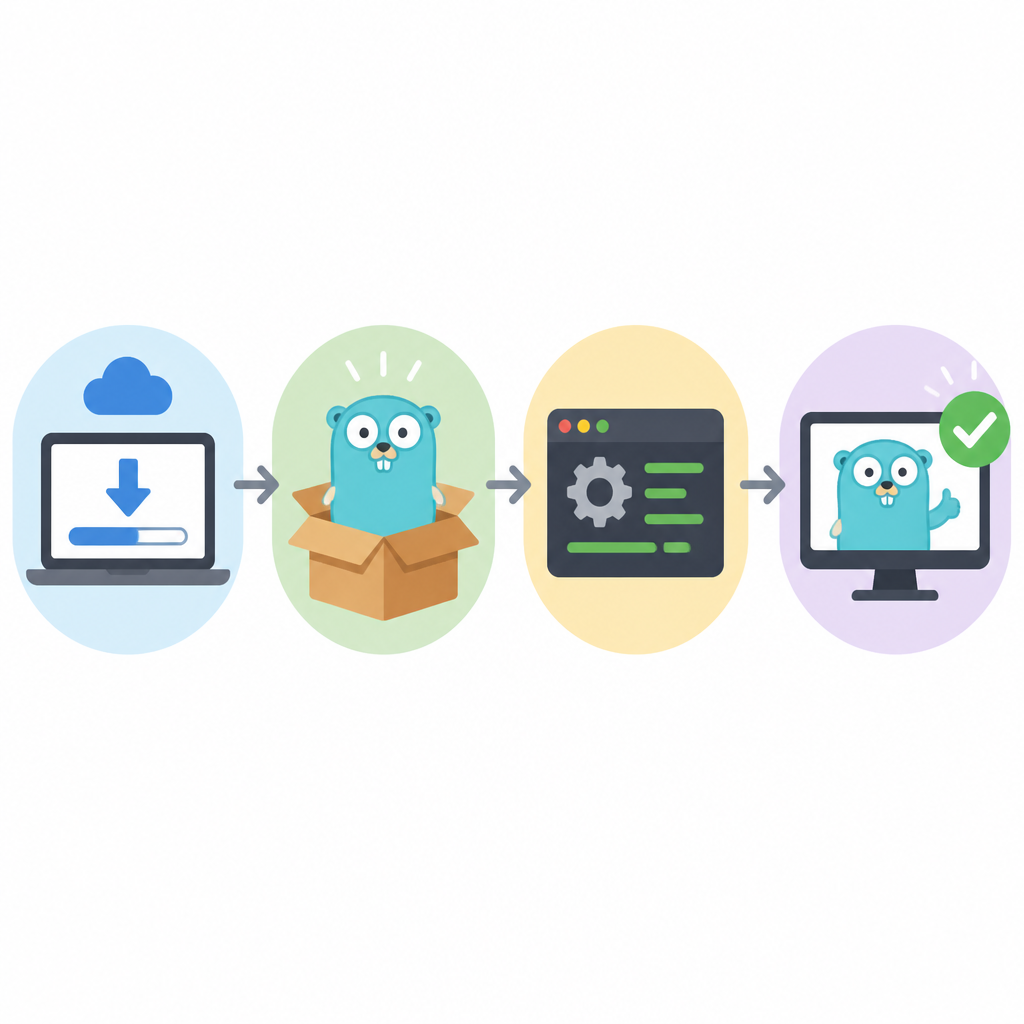
這篇帶你完成 Go 安裝、第一支程式、模組初始化與測試。
訂閱 AI 趨勢週報
每週精選模型發布、工具應用與深度分析,直送信箱。不定期,不騷擾。
不會寄垃圾信,隨時可取消。
- 已安裝 Go 1.22+,來源請看官方 Go installation docs。
- 已安裝編輯器,例如 VS Code,並啟用 Go 擴充功能。
- 已準備終端機,作業系統可用 macOS、Linux 或 Windows。
- 若要上傳程式碼,請先有 GitHub 帳號。
- 會使用 cd、mkdir、go version、go test 這些基本指令。
Step 1: 檢查 Go 工具鏈
先確認本機已能呼叫 Go,這會決定後面能不能編譯、執行與測試。
go version你應該看到類似 go version go1.22.x 的版本字串,代表工具鏈已可用。
Step 2: 建立第一個 main.go
接著建立最小可執行檔,目標是讓你先看到輸出結果,而不是先碰複雜專案結構。
package main

import "fmt"

func main() {
    fmt.Println("Hello, Go")
}
執行 go run main.go 後,你應該看到 Hello, Go 出現在終端機。
Step 3: 初始化 Go 模組
下一步是把資料夾變成模組,這樣 Go 才能管理依賴與重現建置結果。
go mod init example.com/hello-go你應該看到新產生的 go.mod 檔案,這就是模組根目錄的具名產出。
Step 4: 寫入 greet 函式
現在加入可重用函式,讓程式不只會輸出文字,也能開始表達行為。
package main

func greet(name string) string {
    if name == "" {
        return "Hello, Go"
    }
    return "Hello, " + name
}
你應該能在同一個套件中呼叫 greet,並得到對應回傳字串。
Step 5: 新增測試檔 main_test.go
最後補上自動化測試,讓你能用指令確認函式行為沒有被改壞。
package main

import "testing"

func TestGreet(t *testing.T) {
    got := greet("Ora")
    want := "Hello, Ora"
    if got != want {
        t.Fatalf("got %q, want %q", got, want)
    }
}
執行 go test 後,你應該看到 ok 與測試通過的結果。
| 指標 | 基準/優化前 | 結果/優化後 |
|---|---|---|
| 專案狀態 | 只有單一 main.go | main.go + go.mod + main_test.go |
| 驗證方式 | 只能手動看輸出 | 可用 go test 自動驗證 |
| 可執行性 | 僅臨時執行 | 可 go run 與 go build |
常見錯誤
- 版本太舊:如果
go version不是 Go 1.22+,請先更新再重試。 - 不在模組目錄:如果找不到
go.mod,請切回專案根目錄再執行go test。 - 入口寫錯:如果忘了
package main或func main(),go run不會成功。
接下來可以看什麼
下一步建議接著學 struct、slice、interface、error handling 與 HTTP server,然後把這個小模組改成 CLI 或 API 專案。