Windows 7 安裝 Docker Toolbox 並驗證容器
在舊版 Windows 上安裝 Docker Toolbox,建立 Docker Machine 虛擬機,並用 hello-world 容器驗證可用性。

在舊版 Windows 上安裝 Docker Toolbox,建立 Docker Machine 虛擬機,並用 hello-world 容器驗證可用性。
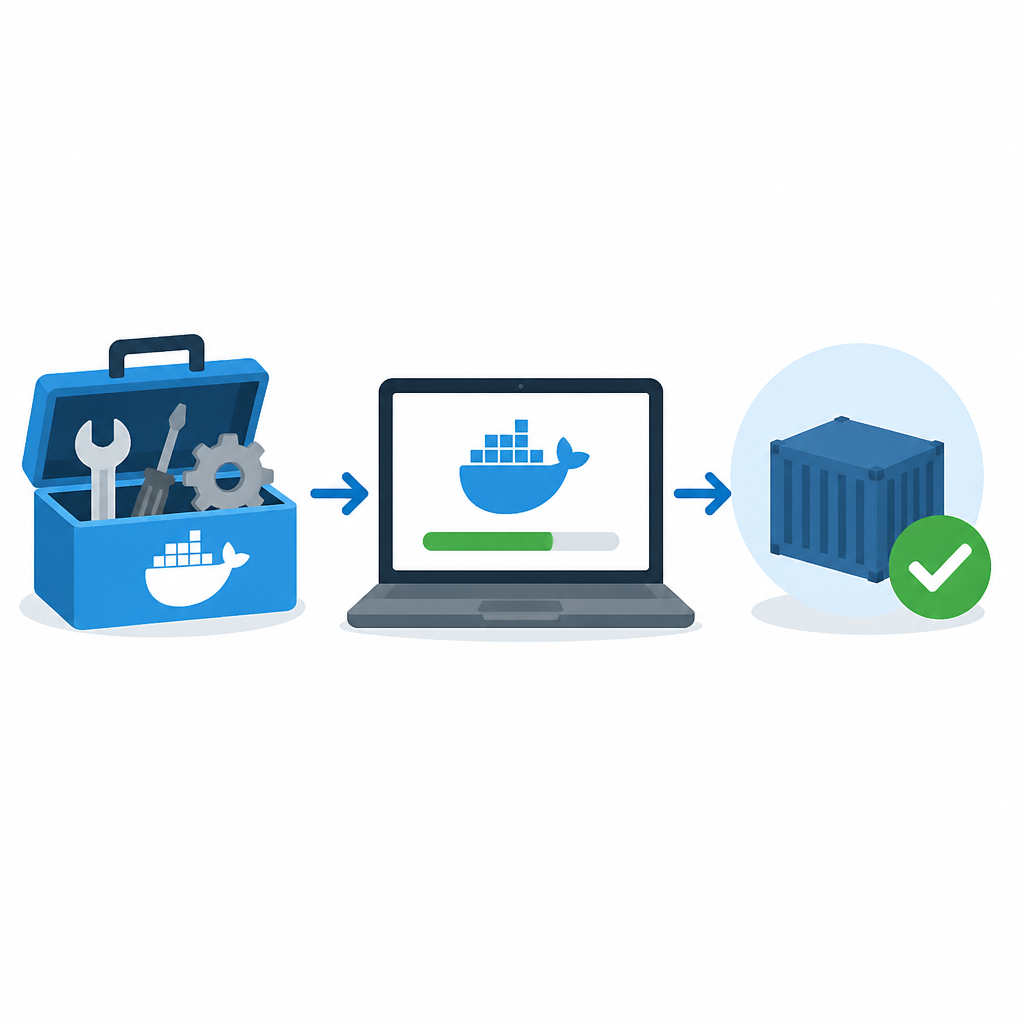
這篇給 Windows 7 到 Windows 10 的使用者,特別是無法安裝 Docker for Windows 的舊機器。照做完,你會拿到一套可用的 Docker Toolbox、已建立的 Docker Machine VM,以及已驗證成功的容器執行環境。
你也可以接著在這個環境上跑 Bitnami 容器映像,例如 WordPress,確認它不只是能啟動測試容器,而是真的能部署應用。
開始之前
訂閱 AI 趨勢週報
每週精選模型發布、工具應用與深度分析,直送信箱。不定期,不騷擾。
不會寄垃圾信,隨時可取消。
- 64-bit Windows 7、Windows 8、Windows 10 或更新版本
- 已在 BIOS 或 UEFI 啟用硬體虛擬化
- Windows 管理員權限
- 可連網下載 Docker Toolbox 安裝檔
- Docker Toolbox 安裝程式與 Docker GitHub repo 的版本參考
- 選用:Git for Windows,用於最後一步複製範例專案
Step 1: 檢查 Windows 與虛擬化
目的:先確認電腦符合 Docker Toolbox 的最低條件,避免在安裝後才發現是 32-bit 系統或虛擬化關閉。
在 Windows 10 開啟 Settings,進入 System > About。在 Windows 7 或 8,開啟 Control Panel > System and Security > System。確認系統類型是 64-bit,且 Windows 版本是 7 以上。
再檢查虛擬化。你可以打開工作管理員的 Performance 分頁,在 CPU 區塊查看。若你偏好命令列,請以系統管理員身分開啟命令提示字元並執行:
cd c:\
coreinfo.exe -v
你應該看到 64-bit 系統類型,以及虛擬化已啟用的結果。若虛擬化關閉,先到 BIOS 或 UEFI 啟用後再往下做。
Step 2: 下載 Docker Toolbox 安裝檔
目的:取得正確的 Windows 安裝包,避免下載到不相容版本。
前往 Docker Toolbox 下載頁,選擇 Windows 版安裝檔。若你要查版本歷史與釋出資訊,請參考 Docker Toolbox GitHub repository。
執行安裝前,先關閉所有正在運行的 VirtualBox 視窗與 VM。若電腦上已經裝過 VirtualBox,先決定要讓 Toolbox 安裝程式使用內建版本,還是保留既有版本。
你應該已經在下載資料夾或瀏覽器下載列看到一個 .exe 檔案,這就是下一步要執行的安裝程式。
Step 3: 安裝 Docker Toolbox 元件
目的:透過安裝精靈把 Docker、VirtualBox 與輔助工具一次裝好,建立本機容器環境。
雙擊安裝程式,允許 Windows 安全提示,然後照著精靈走。選擇安裝路徑後,確認元件清單。若你之後要複製專案,保留 Git for Windows 選項。若系統已經有 VirtualBox,就取消勾選,避免重複安裝。
除非你有特殊需求,其他選項維持預設即可,接著按 Install。如果 Windows 跳出變更裝置的權限提示,按 Yes。安裝完成後,取消 View Shortcuts in File Explorer,再按 Finish。
你應該會在桌面看到 Docker Quickstart Terminal、Kitematic 與 Oracle VM VirtualBox 的捷徑。
Step 4: 啟動 Docker Machine 並執行 hello-world
目的:確認 Docker 能建立 VM、連上 daemon,並成功跑起第一個容器。
開啟 Docker Quickstart Terminal。它會自動建立 Docker Machine VM,並設定目前 shell 所需的環境變數。終端機開啟後,執行:
docker run hello-worldDocker 應該會拉下映像並印出成功訊息,表示容器已正確執行。若你看到 hello-world 的輸出,代表 Docker client、engine 與 VM 已經串起來了。
你應該在終端機看到包含 Hello from Docker! 的確認訊息。
Step 5: 啟動 Bitnami WordPress
目的:用真實應用驗證這套 Docker 環境,不只停留在測試容器。
再次開啟 Docker Quickstart Terminal,接著複製 Bitnami containers repository,並切到 WordPress 範例目錄:
git clone https://github.com/bitnami/containers.git
cd containers/bitnami/wordpress
docker-machine ip
docker-compose up
把 Docker machine 的 IP 輸入瀏覽器,就能打開 WordPress 網站。compose 檔會同時啟動資料庫與應用容器,並建立所需 volumes。
你應該會在瀏覽器看到 WordPress 設定頁或 Bitnami WordPress 登入頁,這表示你的 Docker 環境已能跑多容器應用。
| 指標 | 基準/優化前 | 結果/優化後 |
|---|---|---|
| 容器驗證 | 尚未執行 hello-world | 終端機顯示 Hello from Docker! |
| 環境建立 | 尚未建立 Docker Machine VM | 已建立可用的 Docker Machine VM |
| 應用驗證 | 尚未啟動多容器服務 | 瀏覽器可開啟 WordPress 頁面 |
常見錯誤
- 虛擬化未啟用。 修法:進 BIOS 或 UEFI 開啟硬體虛擬化,然後重新執行安裝程式。
- 安裝時 VirtualBox 正在運行。 修法:先完全關閉 VirtualBox,再啟動 Docker Toolbox,讓元件註冊順利完成。
- hello-world 容器啟動失敗。 修法:重新開啟 Docker Quickstart Terminal,讓 Docker Machine 重新初始化環境,然後再執行
docker run hello-world。
如果你想對照來源文件,Docker Toolbox 的定位就是給不符合 Docker for Windows 要求的舊版 Windows 使用,所以最常見的問題都集中在硬體支援與 VM 衝突。
接下來可以看什麼
接著可以試其他 Bitnami 容器、學 Docker Compose 的多容器編排模式,或整理 Docker 疑難排解流程,讓這套舊版 Windows 環境更適合日常開發。