OpenClaw 五分鐘上線很合理
OpenClaw 的首次安裝流程主打 5 分鐘內完成,重點是先把 Gateway、API key 和聊天介面跑起來,再往渠道與控制介面擴充。

OpenClaw 的首次安裝流程主打 5 分鐘內完成,重點是先把 Gateway、API key 和聊天介面跑起來,再往渠道與控制介面擴充。
OpenClaw 的第一印象很直接:先裝 CLI,再跑 onboarding,最後打開 dashboard 測一則訊息。文件甚至把整個流程壓在 5 分鐘內,目標很明確,就是讓你先看到東西動起來。
說真的,這種設計比一堆長篇設定實際多了。你不需要先搞懂整套架構,才有辦法看到 AI 回你一句話。對開發者來說,這種低摩擦流程很吃香。
| 步驟 | 內容 | 時間 |
|---|---|---|
| 安裝 | macOS/Linux 用 curl,Windows 用 PowerShell | 幾分鐘 |
| Onboarding | 選供應商、填 API key、設定 Gateway | 約 2 分鐘 |
| Gateway 檢查 | 執行 openclaw gateway status | 即時 |
| Dashboard | 執行 openclaw dashboard | 即時 |
| 第一次聊天 | 在 Control UI 送出訊息 | 即時 |
先準備好這兩樣就能開工
訂閱 AI 趨勢週報
每週精選模型發布、工具應用與深度分析,直送信箱。不定期,不騷擾。
不會寄垃圾信,隨時可取消。
這套流程最少只要兩個前提。第一個是 Node.js,文件建議用 Node 24。第二個是模型供應商的 API key。文件也接受 Node 22.19 以上,這對不少既有環境很友善。

模型供應商的選項也不窄。Onboarding 支援 Anthropic、OpenAI、Google。講白了就是,你不用先被綁死在單一 LLM 生態裡。
這種設計很務實。很多工具一開始就叫你改 config、建資料夾、手動塞環境變數。OpenClaw 反而把步驟收斂成一條線,先讓你看到結果,再談進階設定。
- Node 版本:建議 24,22.19 以上也可
- 認證需求:一組模型供應商 API key
- Windows 路徑:原生 Hub、PowerShell、WSL2 都有
- 快速檢查:用
node --version先確認版本
Windows 使用者的選項也算完整。你可以走原生 Hub app,也可以用 PowerShell 安裝。若你習慣 Linux 環境,WSL2 也有支援。這代表它不是只照顧 macOS 和 Linux 玩家,Windows 工程師也有路可走。
Onboarding 才是整個流程的核心
真正關鍵的命令是 openclaw onboard --install-daemon。這一步會跳出精靈,帶你選供應商、輸入 API key,然後把 Gateway 設好。文件說這段大概 2 分鐘。
這裡的重點不是命令長度,而是心智負擔很低。你不用先理解整個控制層怎麼拆,也不用先碰一堆設定檔。它直接把最容易卡住的地方包起來。
我覺得這種流程比很多 Agent 平台順手。因為它先處理「能不能跑」,再處理「怎麼管」。順序對了,使用者就比較不會在第一步就放棄。
“Install, onboard, chat with your AI assistant — all in about 5 minutes.”
這句話出自 OpenClaw 文件,而且不是空口說白話。文件把每一步都拆得很清楚,從 daemon 安裝到 Gateway 啟動,再到 dashboard 開啟,路徑很短。
完成後,文件要你執行 openclaw gateway status。如果一切正常,你會看到 Gateway 在 18789 連線。這個數字很有用,因為它讓你不用猜,直接知道後端有沒有活著。
Dashboard 是最直接的驗收方式
Gateway 起來後,openclaw dashboard 會打開 Control UI。只要頁面能載入,基本上就代表安裝成功一大半。接著你只要送出第一則訊息,看 AI 有沒有回應。
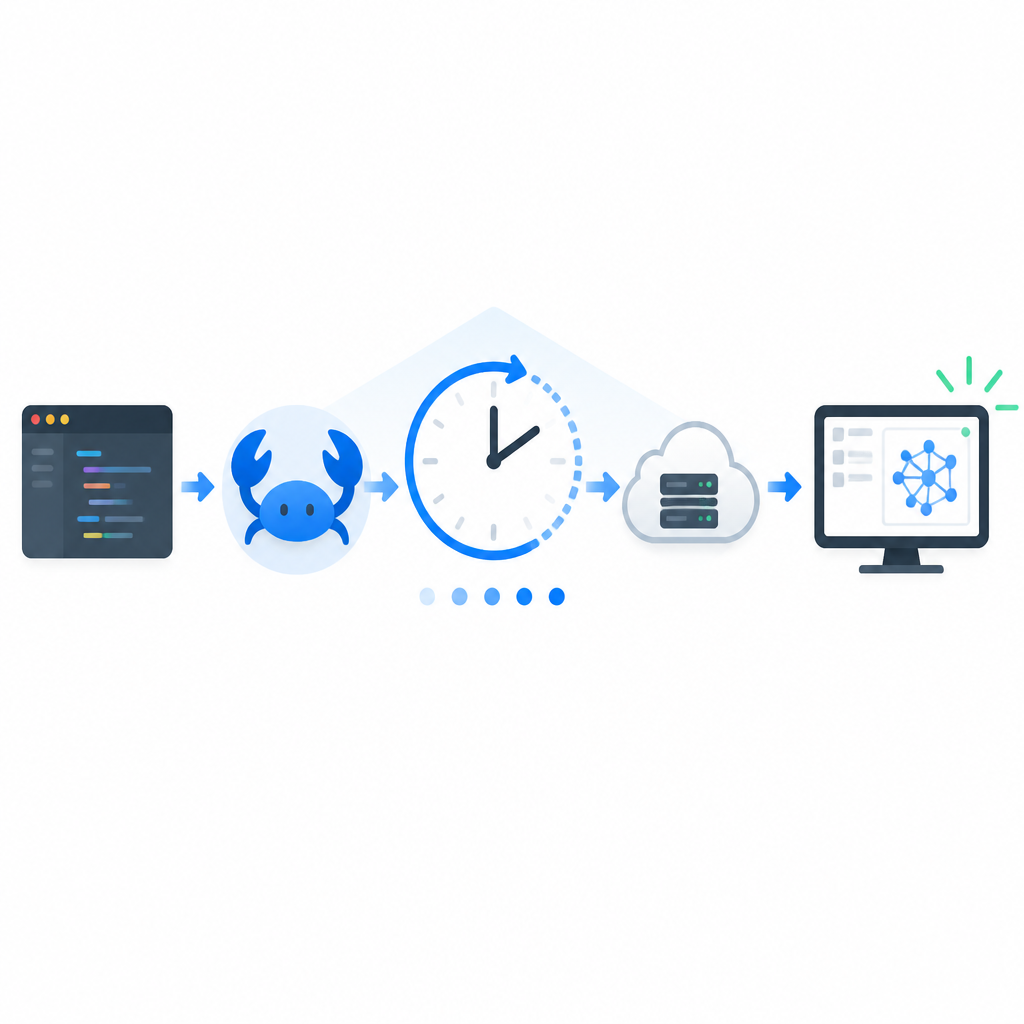
這個驗收方式很乾脆。很多軟體要你先看 log、再檢查憑證、再測通道,最後才輪到聊天。OpenClaw 直接把測試點縮到最有感的地方:AI 有沒有回你。
這對開發者很重要。因為第一個成功畫面會影響你對工具的信心。你如果 5 分鐘內就能看到回覆,後面才比較有耐心去碰安全設定、工具整合和渠道。
- Gateway 連接埠:18789
- 驗收方式:瀏覽器打開 Control UI
- 成功訊號:聊天框收到 AI 回覆
- 手機快速路徑:Telegram,搭配 bot token
文件也提到 Telegram 是最快的手機渠道之一。這點很實際,因為很多人最後不是只在瀏覽器裡用 AI。能不能快速接進手機聊天,常常才是工具有沒有留下來的分水嶺。
它不是只想做一個本機 demo
當第一輪聊天跑通後,文件就把你帶去 channels、pairing 與 safety、models、tools、sandbox,還有 plugins。這些項目很直白地說明一件事:OpenClaw 想當的是控制層,不是一次性的展示頁。
這也解釋了為什麼它有自訂 Control UI 的路徑。若你有自己的品牌介面,或想把內部工具整合進去,可以把 gateway.controlUi.root 指到靜態資源,再重啟 Gateway。
這種彈性對團隊很重要。個人用戶想快,團隊用戶想可控。OpenClaw 兩邊都想吃到,所以它先給你快速上線,再給你調整空間。
- Channels:Discord、Feishu、iMessage、Matrix、Microsoft Teams、Signal、Slack、Telegram、WhatsApp、Zalo 等
- Gateway setup:auth、pairing、安全控制
- Install overview:Docker、Nix、npm 等安裝法
- Onboarding overview:CLI 與 macOS app 路徑
文件還提到環境變數像 OPENCLAW_HOME、OPENCLAW_STATE_DIR、OPENCLAW_CONFIG_PATH。這些東西看起來很底層,但對部署的人很重要。等你進到管理環境,就不是只看「能不能跑」,而是看「能不能穩定管」。
這個流程透露了產品方向
OpenClaw 的 getting started 頁面很短,但訊息很清楚。它先把 Gateway、API key、聊天介面串起來,再把複雜度留到後面。這種順序很像工程師思維:先驗證核心路徑,再擴充功能。
如果拿它跟其他 Agent 平台比,差別就在第一步。很多產品喜歡先展示一大堆能力,結果安裝門檻高到讓人懶得試。OpenClaw 反而先讓你成功一次,這招很老派,但有效。
我會把它解讀成一個很實際的訊號。OpenClaw 想吃的不是只有玩票用戶,而是會真的把 AI 接進工作流程的人。這也解釋了為什麼它把通道、控制、安全和自訂 UI 都放在後面。
如果你是開發者,下一步其實很簡單。先裝好,確認 18789 有起來,送一則測試訊息,再決定要不要接 Telegram 或改 Control UI。這個順序最能看出它到底值不值得留在你的工具箱。
結論很簡單:先跑起來,再談整合
OpenClaw 的 5 分鐘流程不是噱頭。它把安裝、Onboarding、Gateway 和第一則聊天串成一條最短路徑,讓你先拿到可用結果。對開發者來說,這比堆一堆功能清單更有說服力。
接下來我會想看的,不是它能不能裝,而是它在多渠道、權限控制、以及自訂介面上能走多遠。你如果也在找一個能快速驗證的 AI 控制層,這套流程值得先試一次。