Windsurf 讓 IDE 編輯變代理工作
我拆 Windsurf 的 Devin Desktop、Cascade 模式、匯入設定和 .codeiumignore,整理成我會直接照抄的工作流。

我用 AI 編輯器一陣子了,最煩的永遠是同一件事:我明明想要它幫我改 code,它卻像在陪聊;我一旦真的放手讓它動手,它又常常把整個 repo 弄得像被外包團隊掃過。工具看起來很聰明,實際上我還是在當保姆。
我拆 Windsurf 的 Devin Desktop、Cascade 模式、匯入設定和 .codeiumignore,整理成我會直接照抄的工作流。
我後來看了 Tech Jacks Solutions 這篇教學,才把 Windsurf 這套東西看懂一點,原文在這裡:https://techjacksolutions.com/ai-tools/windsurf/how-to-use-windsurf/。它講的不是「這產品很酷」,而是怎麼把編輯器、代理、模型選擇串成一個真的能用的流程。這篇我會照這個方向拆:什麼時候用聊天,什麼時候交給 Cascade,怎麼避免它亂碰私人專案,還有我會怎麼落地。
Windsurf 先是 IDE,才是 AI
訂閱 AI 趨勢週報
每週精選模型發布、工具應用與深度分析,直送信箱。不定期,不騷擾。
不會寄垃圾信,隨時可取消。
“Windsurf is an AI code editor, a full desktop IDE with autocomplete, syntax highlighting, and debugging, plus Cascade, the agent that can plan and carry out changes across your whole project.”
翻譯一下就是:它不是掛在你原本編輯器上的小插件,它本身就是工作區。這件事很重要,因為我如果還用「裝個外掛就好」的心態看它,第一個判斷就會錯。Windsurf 的核心不是補一個聊天側欄,而是把整個編輯體驗改成 agent-first。
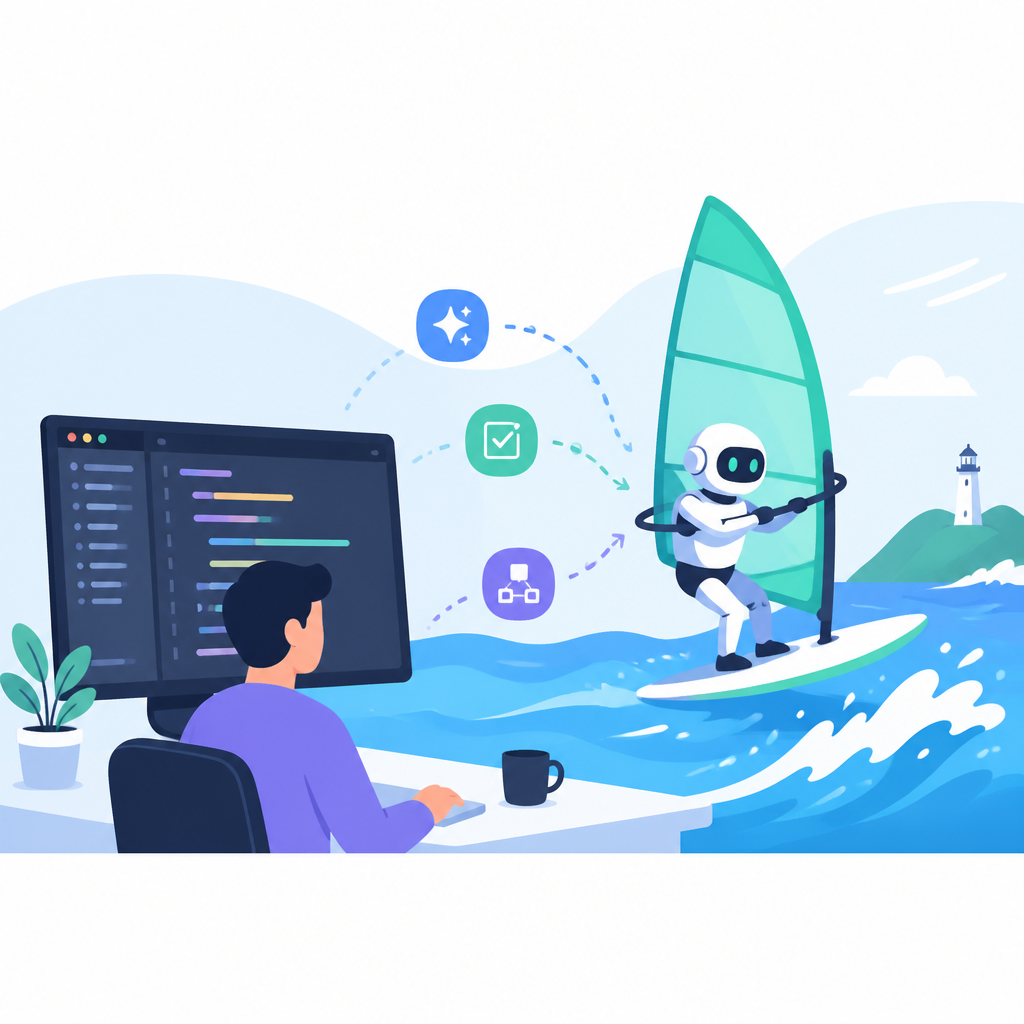
我以前最常踩的坑,就是把這類工具當成裝飾品。先期待它能無痛接上舊 IDE,再期待它只在我需要時出現,最後才發現它根本不是那種產品。Windsurf 的設計很明確:它要你把日常編輯搬進它自己的桌面環境。
這裡還有一個現實點:文中提到它已經透過 OTA 更新改名成 Devin Desktop,而且 plan、pricing、extensions、settings、進行中的工作都會自動帶過去。這代表它不是遷移專案,比較像換招牌。你如果已經裝過 Windsurf,這次比較像是產品方向再往 agent 那邊推了一格。
實操上,我會這樣看待它:先問自己願不願意把主力編輯器搬家,而不是先問它能不能「整合」進現有工具。這個問題很土,但很省時間。因為如果答案是不要,那你從一開始就不該花力氣研究它。
- 把 Windsurf 當成目的地,不是外掛。
- 先接受它有自己的工作流,再談習不習慣。
- 如果你只想加一個側欄,它大概不是你的菜。
第一次啟動,才是省時間的地方
我最在意的其實是第一次打開時怎麼接手舊習慣。原文有提到可以從 VS Code 或 Cursor 匯入 settings、extensions、keybindings,也可以直接從零開始。這不是小事,因為新工具最常死在「你得重學一套肌肉記憶」這件事上。
白話一點說,Windsurf 想做的是減少新工具稅。你不用先忍受三天快捷鍵失憶、插件重裝、偏好設定重配,才開始評估 Cascade 好不好用。它希望你一開機就把舊環境搬過來,然後只測 agent 功能值不值得留下。
我自己遇過最煩的情況,就是團隊有人換工具後,第一天不是在評估功能,而是在抱怨 keybinding、extension、字體跟主題。那種抱怨通常不會被講成「這產品 onboarding 很差」,而是直接變成「這東西很煩」。結果都一樣,工具被放棄。
原文也提到支援 Mac、Windows、Linux。這句看起來很無聊,但對團隊很實際。至少你不用擔心某個人拿到的是 demo 版、另一個人是半殘版。混合環境本來就麻煩,能少一層摩擦就少一層。
我會這樣做:先花五分鐘把 import 走完,再決定哪些 extension 要刪、哪些 keybinding 要保留。真的要導入團隊時,最好先定一份標準清單,不然每個人都會把自己的 IDE 習慣帶進來,最後大家看起來像在用同一套工具,實際上根本不是。
- 先匯入,再評估,不要反過來。
- 把你真的需要的 extension 列成標準。
- 不要讓每個人各自定義到無法溝通。
Cascade 才是你要先學的那個入口
“You open it with a single shortcut: Cmd+L on Mac, or Ctrl+L on Windows and Linux.”
這只是開啟方式,真正重要的是 Cascade 在做什麼。原文把它描述成內建 agent,會感知編輯器狀態,還有一個 Fast Context 系統會抓出跟當前任務相關的程式碼。也就是說,它不是只看你貼進去的幾段字,它是在整個專案脈絡裡工作。
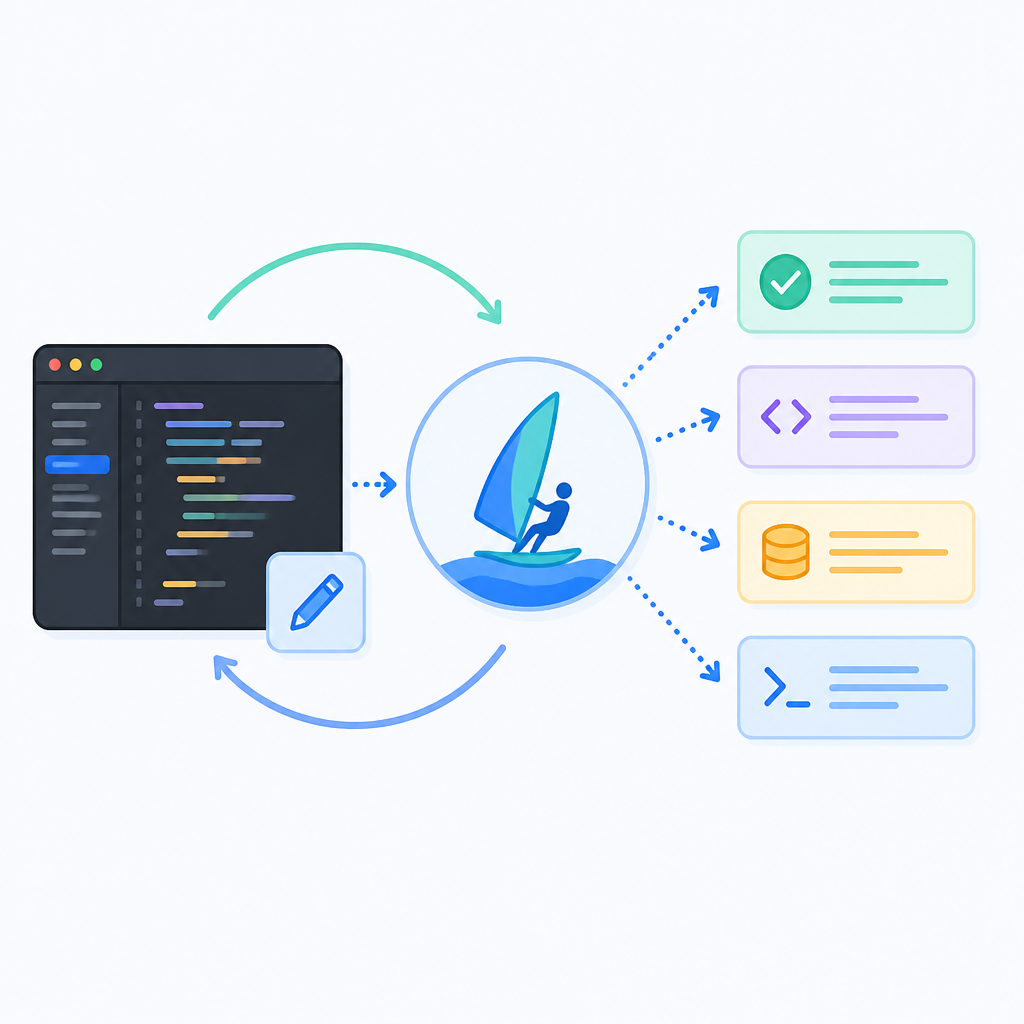
這個差別很大。當我只是在問一個函式怎麼寫、某個變數要不要改名,普通 inline editing 或 tab completion 就夠了。但如果我要跨檔案改動、補測試、順便整理流程,那我會想把工作交給 agent。這時候 Cascade 才像真的有用,不然就只是比較會聊天的 autocomplete。
我也喜歡它有 todo list 這件事。原文說它會先把大型請求拆成步驟,再開始改檔案。這比「直接動手」可靠多了,因為我更想知道它是不是理解任務,而不是看它有多快下刀。能先列計畫,至少代表它有在想,不是只在亂補。
實操上,我會用一個很簡單的規則:只要任務超過一個檔案,或者我想先讓機器幫我整理思路,就交給 Cascade。像是「改 auth flow 並同步測試」這種,就很適合。像是「把這個變數名改掉」,我不會浪費 agent。
我還會要求它先講計畫再動手。你可以直接問:會改哪些檔、會跑哪些測試、風險在哪。只要它的回答看起來怪,我就先停。這比事後收拾一個亂 diff 便宜太多。
Chat mode 跟 Code mode 本來就該分開
很多人用 AI 編輯器卡住,就是因為他們把「問問題」跟「動手改」混在一起。Windsurf 把 Cascade 分成兩個模式:Code mode 直接改檔,Chat mode 只負責解釋、規劃、建議,不會真的改東西。這個切法很樸素,但我覺得很對。
翻成白話,Chat mode 是用在不確定的時候,Code mode 是用在已經決定要做的時候。當我在摸一個陌生 codebase,或只是想知道某條 auth path 怎麼走,我會先留在 Chat。當我已經知道要改什麼,才切到 Code 讓它執行。
我用過太多工具,界線都糊在一起。你只是想問一個問題,它卻開始熱心幫你改檔;你明明想做變更,它又一直講解,像個不肯碰鍵盤的顧問。Windsurf 至少把這件事拆開,讓你知道你現在是在問,還是在交代工作。
我自己的做法很固定:先用 Chat 問路,確認影響範圍;確定方向後切 Code;改完再看 diff。這流程很笨,但很穩。尤其是你在看 legacy repo 或幫別人接手專案時,Chat mode 真的能省掉很多瞎猜。
如果要我給團隊一條簡單規則,我會寫成這樣:
- 不確定時,先用 Chat mode。
- 已經知道要改什麼,再切 Code mode。
- 跨檔案、跨測試、跨流程的工作,才值得交給 agent。
代理能動 repo,前提是你先畫好邊界
“Before you point it at a private repository, add a .codeiumignore file for anything it should not touch.”
這句我覺得很多人會直接跳過,然後再抱怨 agent 看到太多東西。原文其實講得很直白:Cascade 可以讀整個專案,也可以幫你跑工具。既然它有這種權限,你就不能假裝 repo 裡所有東西都可以隨便看、隨便改。
白話就是,檔案層級的邊界要先定好。像 secrets、generated assets、build artifacts、敏感文件,這些都該先排除。你不會把一個新進實習生直接丟進私人 repo 然後說「反正你自己看著辦」,我也不會對 agent 這樣做。
我看到原文提到 Codeium 風格的 ignore 機制,反而覺得這很實際。它不是在賣神秘感,而是給你一個很熟的模型:先定義不能碰的區域,再讓工具在安全範圍內工作。這種做法雖然不花俏,但真的比較像工程。
我會這樣落地:先建 `.codeiumignore`,把 secrets、build 產物、生成檔、敏感 docs 全丟進去。然後先拿一個小改動測試 Cascade,確認它在安全範圍內做事沒問題,再放它去碰比較重要的地方。
如果你帶團隊,我甚至會把這件事寫進 onboarding。不是為了阻擋 agent,而是為了讓它的活動範圍固定、可預測。工具只要開始亂碰,大家就會開始不信任它。
模型與 quota 會決定你到底用不用得起
原文提到免費方案包含 unlimited inline edits、Tab completions,加上一點 agent 額度;Pro 以上才有更重的 agent 使用、完整模型清單,還有 free SWE-1.6。這種資訊我很在意,因為它直接告訴我產品的成本點在哪裡:不是基本打字幫手,而是 agent 工作量跟模型存取。
也就是說,不是每個任務都該丟同一個模型。小改動、局部補字、單檔修正,用免費層級可能就夠了。可是如果我一天到晚都在叫 Cascade 做多檔案任務,那我就得先想 quota,而不是先想 workflow 多漂亮。
我看過太多團隊導入 AI 工具後,最後帳單出來才開始後悔。通常不是工具太貴,而是大家根本沒有把「簡單 autocomplete」跟「真的讓 agent 幹活」分開。Windsurf 這份說明至少把這條線畫出來了。
原文還提到每個 prompt 最多 20 次 tool calls。這種數字很有用,因為它提醒你 agent 不是無限黑箱。你如果丟一個超大的任務進去,它可能根本不適合一次做完。把工作切成幾段,通常比硬塞一包更有效。
實操上,我會這樣分配:局部修改走 inline edit;跨檔案變更走 Cascade;真的碰到 quota 或 tool-call 限制,就把任務拆小。不要跟系統硬拚,因為最後輸的通常是你自己。
可抄的模板
# Windsurf / Devin Desktop 我會直接照抄的工作流

## 1) 安裝與啟動
- 從 https://windsurf.com/ 下載 Windsurf / Devin Desktop
- 安裝到 Mac / Windows / Linux
- 先登入免費帳號,確認基本流程能跑

## 2) 匯入舊環境
- 第一次開啟時,從 VS Code 或 Cursor 匯入
- 帶上這三個東西:
  - settings
  - extensions
  - keybindings
- 如果你要測預設體驗,就不要匯入,直接開新環境

## 3) 先開 Cascade,再決定要不要動手
- Mac:Cmd+L
- Windows / Linux:Ctrl+L
- 用 Cascade 處理跨檔案、跨測試、跨流程的任務
- 單檔小改動就用 inline edit 或 tab completion

## 4) 先選模式
### Chat mode
用在:
- 問問題
- 看 codebase
- 先規劃再改動

### Code mode
用在:
- 直接修改檔案
- 已經確認方向後的實作
- 需要 agent 真正執行的工作

## 5) 先保護 repo
在 private repo 開始用 Cascade 前,先建立 `.codeiumignore`
把這些排除掉:
- secrets
- generated files
- build artifacts
- 敏感文件
- 不該讓 agent 看到或改到的資料夾

## 6) 先叫它講計畫
在它動手前先問:
"先列出你預計會改的檔案、會跑的測試、以及你覺得最大的風險。"

## 7) 我自己的決策規則
- 1 個檔案內的改動:手動或 inline AI
- 2 個以上檔案:用 Cascade
- 還不確定:先 Chat mode
- 已經要交付:切 Code mode

## 8) 盯 usage
- 免費方案:適合學習和輕量使用
- Pro 以上:適合每天都靠 agent 幹活的人
- 遇到 tool-call 限制:把任務拆小,不要硬塞

## 9) 團隊 rollout
- 統一匯入來源
- 列出必裝 extensions
- 寫清楚 ignore 規則
- 定義哪些 agent edits 需要人工 review

## 10) 我的預設 prompt
"先檢查相關檔案,提出計畫,再做最小且安全的修改。如果有任何不清楚的地方,先問我,不要直接改。"
我不會把這份模板吹成什麼完整解法,但它是我真的會丟給 teammate 的版本。重點就是把流程固定下來:先安裝、再匯入、打開 Cascade、選對模式、先保護 repo、最後盯 usage。這樣用起來才不會像在跟一台情緒不穩的聊天機器人賭運氣。
如果要我一句話收尾,我會這樣講:Windsurf 真正有意思的地方,不是它會不會聊天,而是它把 IDE 編輯變成可控的 agent 工作流。這就是我會想留下來的原因。
來源致謝:我主要拆解的是 Tech Jacks Solutions 的 Windsurf 教學,並對照 Windsurf 官方站、VS Code、Cursor、Codeium 文件。上面的架構、案例和模板是我自己整理的,產品事實與引用內容來自原始來源。