优刻得沙箱把远程开发环境搭建到几秒内
5个优刻得沙箱用法,帮你快速搭建可暂停、可恢复、可克隆的远程开发环境。

这篇文章介绍了用优刻得沙箱快速搭建可恢复的远程开发环境。
如果你想摆脱本地电脑性能、外网访问和环境配置的限制,这篇实操指南会给你 5 个可直接照着做的步骤,覆盖模板构建、远程启动、AI 编码、暂停销毁和快照复用。
| Item | 用途 | 关键配置 |
|---|---|---|
| 模板构建 | 预装开发环境 | Ubuntu 22.04, code-server, 4 CPU, 4096 MB |
| 远程启动 | 拉起可访问工作台 | timeout 10 分钟, auto_resume=True |
| Claude Code / Codex | AI 编码接入 | 写入 settings.json, config.toml, auth.json |
| 暂停 / 销毁 | 控制资源占用 | pause(), kill() |
| 快照 | 复用环境状态 | create_snapshot(), 从快照创建沙箱 |
1. 模板构建
Get the latest AI news in your inbox
Weekly picks of model releases, tools, and deep dives — no spam, unsubscribe anytime.
No spam. Unsubscribe at any time.
第一步不是启动沙箱,而是先把模板做出来。文章示例用 E2B 兼容接口来定义模板,基础镜像选 Ubuntu 22.04,再安装 code-server 和常用插件。这样做的好处是,后面每次起环境都不用重复装软件。
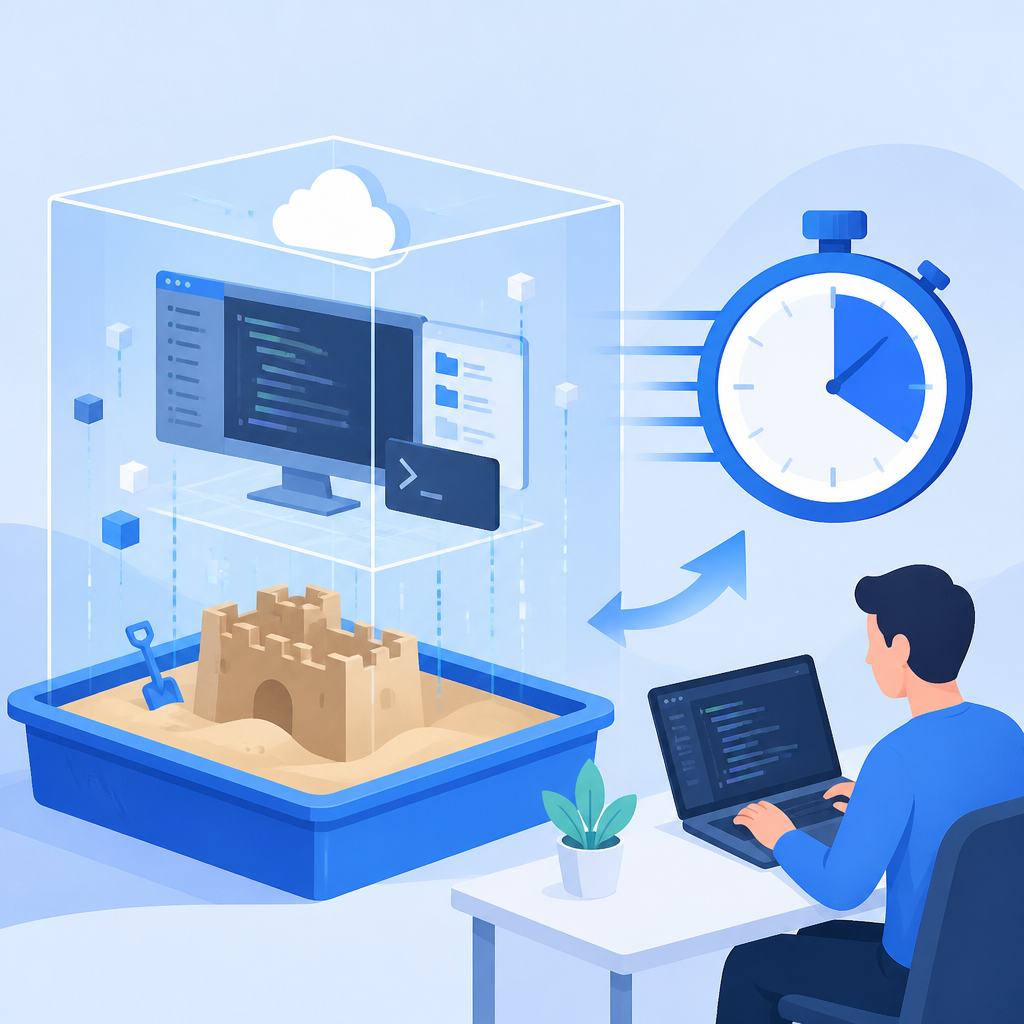
模板里还做了几件很实用的事:创建默认工作目录、关闭 Workspace Trust 弹窗、把 code-server 的密码通过环境变量注入。它把一个“能启动”的系统,变成了一个“能直接干活”的工作台。
- 安装 code-server:
curl -fsSL https://code-server.dev/install.sh | sh - 预装插件:
anthropic.claude-code、openai.chatgpt - 工作目录:
/home/user/app - 启动参数:
--bind-addr 0.0.0.0:8080 --auth password
2. 远程启动
模板做好后,就可以用 优刻得 沙箱创建远程开发环境。文章强调了 autoresume 机制:沙箱空闲后会自动暂停,但数据、内存和系统盘状态会保留,下一次访问时又会自动恢复。
这意味着你可以把它理解成一台会自动睡眠的云电脑。对长期做 Agent 开发、Vibe Coding 或多人协作的人来说,它省掉了反复开关机、重配环境和找回状态的麻烦。
- 超时时间:10 分钟
- 暂停策略:
on_timeout: pause - 自动恢复:
auto_resume: True - 外网访问:通过沙箱域名直接打开 8080 端口
3. Claude Code 和 Codex 接入
这篇文章的另一个重点,是把 AI 编码工具直接接进远程环境。脚本会读取本地的 API Key,然后写入 ~/.claude/settings.json 和 ~/.codex/config.toml,让 Claude Code 和 Codex 直接连到 modelverse。
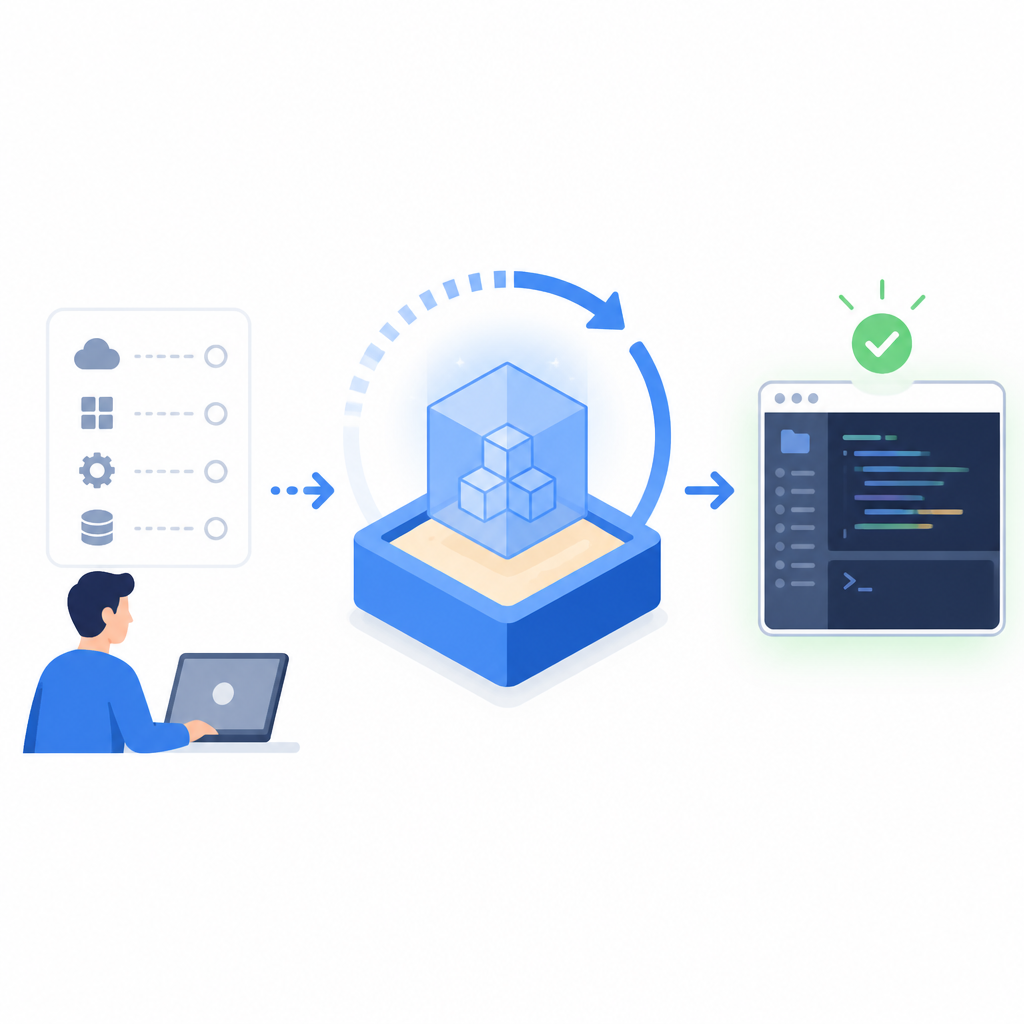
这样一来,AI 不再只是在你本地 IDE 里“看代码”,而是在受限沙箱里工作。文章特别提到,这能降低不可信代码对真实机器的风险,也避免 AI 访问到本机敏感数据。
"env": {
  "ANTHROPIC_AUTH_TOKEN": api_key,
  "ANTHROPIC_BASE_URL": "https://api.modelverse.cn"
}
- Claude Code 使用
ANTHROPIC_AUTH_TOKEN - Codex 使用
OPENAI_API_KEY - 模型服务地址:
https://api.modelverse.cn - 可按需改成别的模型或删除默认配置
4. 暂停和销毁
当环境不再使用时,你有两种处理方式。第一种是暂停,适合想保留现场、以后继续干活的场景。第二种是销毁,适合项目结束、环境无须保留的时候。两者都通过 Sandbox.connect() 连接已有沙箱后执行。
这部分很像云端开发的“退出机制”。暂停能节约资源,销毁能清掉不再需要的状态,避免沙箱越开越多。对按小时计费或有资源配额的团队来说,这一步很实用。
- 暂停:
sandbox.pause() - 销毁:
sandbox.kill() - 都需要先连接
sandbox_id - 适合做自动化脚本或运维工具
5. 快照复用
如果你已经把某个环境调到满意状态,比如装好了插件、配好了语言工具链、改了编辑器设置,就可以把它保存成快照。之后新建沙箱时直接从快照启动,能省去重复配置的时间。
这一步最适合需要“同款环境”的团队。比如多人协作、教学演示、Agent 评测,或者你想把某次调试好的开发机状态固定下来,后面一键复用。
- 创建快照:
snapshot = sandbox.create_snapshot() - 从快照启动:
Sandbox.create(args.snapshot_id) - 适合保留插件、脚本和编辑器配置
- 可实现类似“沙箱克隆”的效果
How to decide
如果你只是想尽快有一个能用的远程 IDE,先做模板构建和远程启动就够了。若你的工作流已经依赖 AI 编码工具,再把 Claude Code 和 Codex 接入,体验会完整很多。
如果你更在意成本和环境一致性,就重点看暂停、销毁和快照。它们分别对应“保留状态”“释放资源”和“复制环境”,几乎覆盖了远程开发最常见的三类需求。
// Related Articles
- [IND]
Ruffle keeps Flash games playable after Flash died
- [IND]
Jalapeño turns OpenAI into a chip designer
- [IND]
Anthropic’s overseas data-center push is the right move
- [IND]
Nx Polygraph targets AI agent bottlenecks
- [IND]
AI writes code, but teams still own the debt
- [IND]
Postgres data movement is the next database battle