怎麼做 AkiraOS WASM 應用
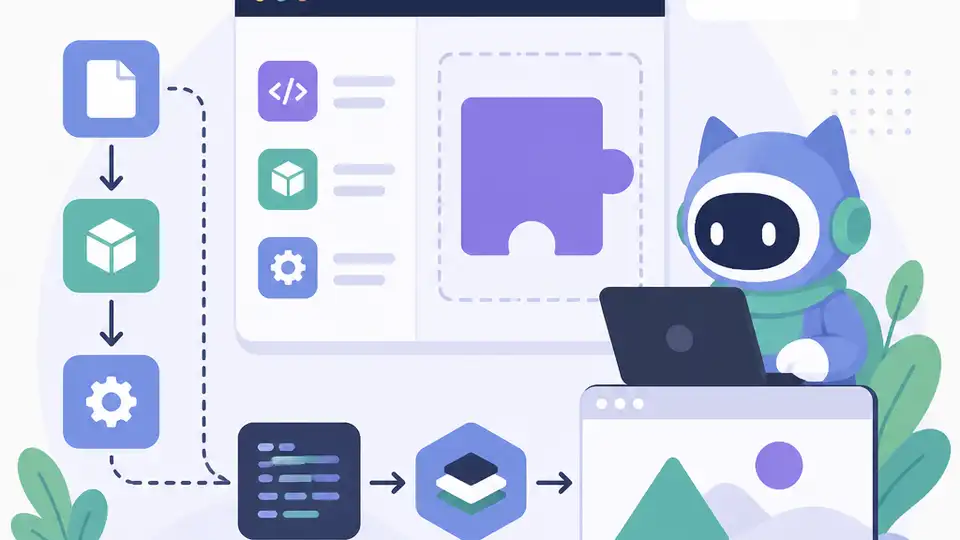
這篇教你在 Zephyr RTOS 上建立、編譯、燒錄與 OTA 更新 AkiraOS 的 WebAssembly 應用。
這篇教你在 Zephyr RTOS 上建立、編譯、燒錄與 OTA 更新 AkiraOS 的 WebAssembly 應用。
這篇給想在支援板子上試用 AkiraOS 的嵌入式開發者看,目標是把應用和韌體分開管理,減少反覆重刷整包韌體的成本。照著做完,你會拿到可用的本機建置環境、一個可執行的 WASM 範例,以及部署到裝置的完整流程。
AkiraOS 是建立在 Zephyr RTOS 之上的開源平台,核心做法是把系統底層與應用隔離開來,讓應用可以獨立更新。這種架構適合需要沙箱、裝置隔離與較穩定底層韌體的團隊。
開始之前
訂閱 AI 趨勢週報
每週精選模型發布、工具應用與深度分析,直送信箱。不定期,不騷擾。
不會寄垃圾信,隨時可取消。
- Git 2.40+
- Python 3.11+
- CMake 3.20+
- Ninja 1.11+
- Zephyr SDK 0.16+,或以 AkiraOS 文件列出的版本為準
- Node.js 20+,如果應用 UI 或工具鏈會用到網頁資產
- 一塊支援的板子,例如 ESP32-S3、ESP32-C6、ESP32-H2、nRF54L15 或 STM32 目標板
- 一條 USB 線,若要測 OTA,還需要可連到板子的 Wi-Fi 網路
- GitHub 帳號,用來複製來源碼與回報平台問題
先打開 AkiraOS 官方文件與 GitHub repository,後續所有板子支援、SDK 版本與燒錄步驟都以那裡為準。第一次遇到版本差異時,不要猜,直接回文件核對。
Step 1: 複製 AkiraOS 原始碼
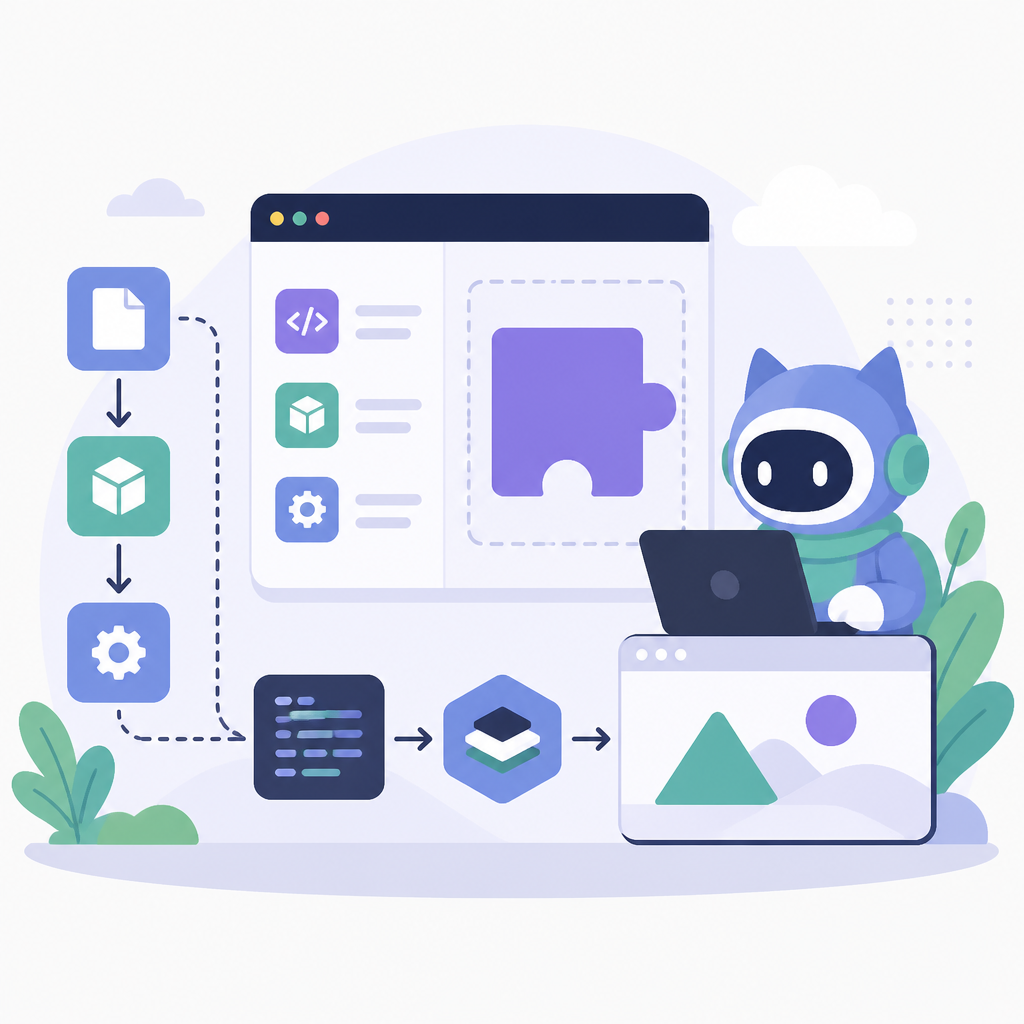
這一步的目的,是先拿到完整的專案樹,讓你能找到 Zephyr 應用、執行階段與板子設定檔。
把主 repository 複製到本機,並確認頂層目錄結構。
git clone https://github.com/akiraos/akiraos.git
cd akiraos
ls
你應該看到對應系統核心、runtime、文件與範例的目錄或檔案。若 repository 名稱或結構有變,以官方文件標示的 canonical source 為準。
Step 2: 安裝 Zephyr 建置工具鏈
這一步的目的,是建立可交叉編譯 MCU 目標與本機模擬器的環境。
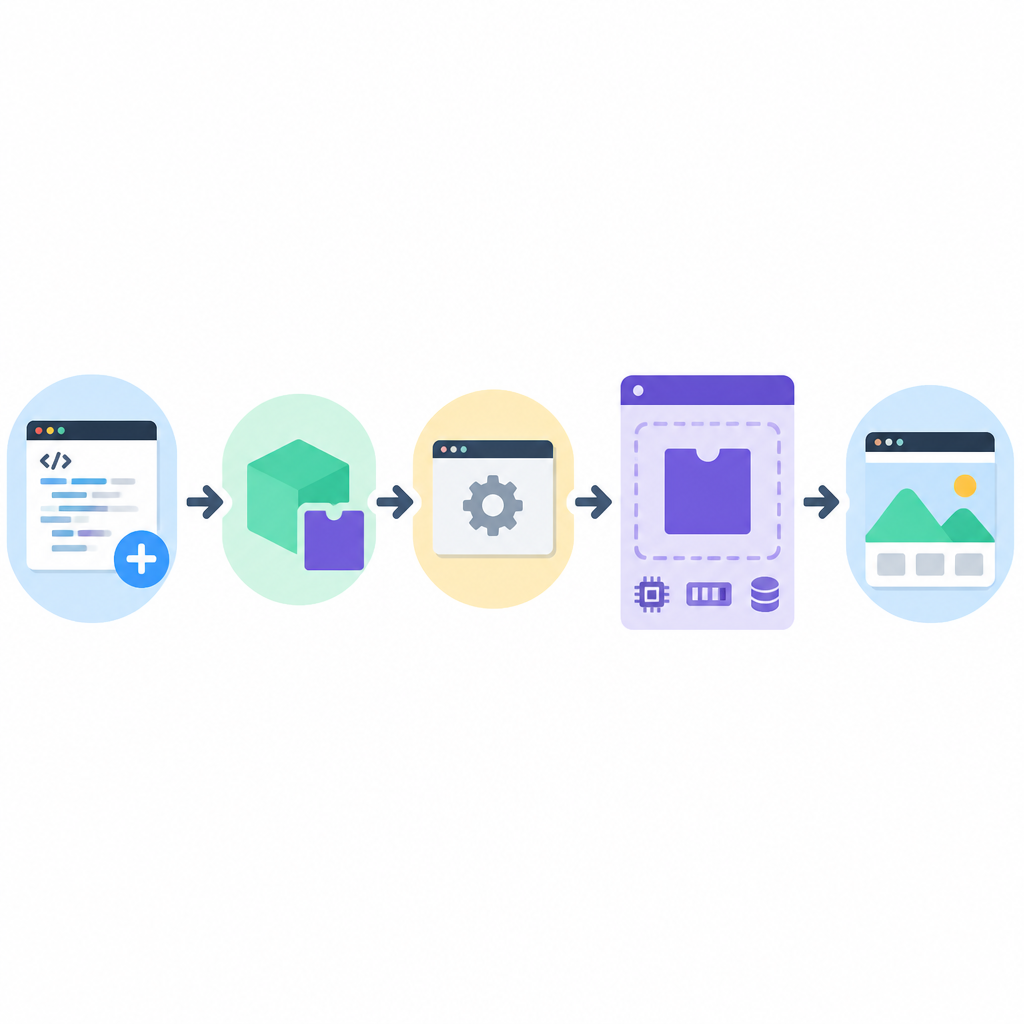
先建立 Python 虛擬環境,再安裝 west 與建置工具,最後確認工具都能被 shell 找到。
python3 -m venv .venv
. .venv/bin/activate
pip install -U pip west
west --version
cmake --version
ninja --version
你應該看到每個工具的版本輸出,而且不會出現 command not found。若專案提供鎖定版 requirements 檔,優先用那個檔案安裝。
Step 3: 建置 native 模擬映像
這一步的目的,是先用桌面模擬器快速驗證建置流程,不必先燒錄真實硬體。
先用 native simulation target 做第一次建置,確認 build system、runtime 與 app packaging 都正常,再切到實體板子。
west build -b native_sim path/to/akiraos/app
west build -t run
你應該看到模擬器啟動,並輸出 Zephyr 與 AkiraOS 的開機紀錄。若建置成功但應用沒有跑起來,回文件確認 sample 名稱或 board overlay。
Step 4: 編譯 WASM 應用封裝
這一步的目的,是產出可被 AkiraOS 安裝的沙箱化 .wasm 檔,而不是整包韌體。
使用 AkiraOS SDK 建置一個範例應用,目標是生成只申請必要 API 的 WebAssembly 模組。
cd path/to/akiraos-sdk
mkdir -p build
cmake -S samples/hello -B build -G Ninja
cmake --build build
你應該在 build 目錄看到 .wasm 輸出,或看到帶有 app bundle 的產物。如果 SDK 的範例路徑不同,就改用文件中的 hello、shell 或 widgets 範例。
Step 5: 燒錄支援的 MCU 板子
這一步的目的,是把 AkiraOS 跑到真機上,方便測試儲存、BLE、網路與應用隔離。
選一塊支援板子,例如 ESP32-S3-DevKitM-1、nRF54L15 平台或文件列出的 STM32 kit,然後用專案指定的 board target 燒錄,再開序列埠看開機流程。
west flash
west debug
你應該看到 Zephyr 開機訊息,接著是 AkiraOS 啟動紀錄,以及 shell 或管理提示字元。若燒錄失敗,先核對文件中的 board 名稱,再檢查 USB driver 與主機權限。
Step 6: 透過網路安裝與更新應用
這一步的目的,是驗證 WASM 應用可以獨立更新,而不用重刷底層韌體。
用 web 介面、手機 app 或 shell 上傳 .wasm 封裝,執行安裝與啟動,然後再推第二版同名應用,確認更新流程不會碰到底層 OS。
curl -F file=@build/hello.wasm http://device.local/api/apps
curl -X POST http://device.local/api/apps/hello/run
你應該在管理介面看到應用出現,接著在裝置端看到它啟動與回報狀態。若更新失敗,先檢查 Wi-Fi、app manifest,以及目標板是否有足夠儲存空間。
| 指標 | 基準/優化前 | 結果/優化後 |
|---|---|---|
| 應用部署 | 每次變更都要完整燒錄韌體 | 可用 OTA 更新應用,不必重刷 OS |
| 應用隔離 | 應用與韌體共用同一份空間 | WASM 沙箱搭配明確硬體權限 |
| 執行模式 | 直譯器模式 | WAMR AOT 模式,效能可提升 10 到 50 倍 |
常見錯誤
- 板子 target 選錯。修法:先在文件確認你的裝置是 Tier 1 還是 Tier 2,再用完全一致的 board 名稱重建。
- 跳過 SDK 版本鎖定。修法:安裝 AkiraOS 建議的 Zephyr SDK 版本,不要直接升到未驗證的新版本。
- 上傳的是原始 binary,不是 WASM 封裝。修法:一定要用 AkiraOS SDK 產出 app artifact 與 manifest,管理器才會接受。
接下來可以看什麼
下一步可以接著做 shell、檔案瀏覽器與管理介面,進一步測 OTA、監控多台裝置,並在同一塊板子上切換多個應用。