Windows PowerShell 安裝 OpenClaw 成果版
這份指南教你在 Windows 上用 PowerShell、WSL2 或 Kimi Claw 完成 OpenClaw 安裝、連接模型供應商,並驗證 gateway 是否可用。

這篇教你在 Windows 上完成 OpenClaw 安裝,並驗證 gateway、模型連線與可用環境。
這篇給想在 Windows 上把 OpenClaw 跑起來的開發者看,目標是少踩坑地完成本機安裝、模型供應商設定與可用性驗證。照著做完,你會拿到一個可用的 OpenClaw 安裝結果、已連好的 Kimi API key,還能判斷要走 PowerShell、WSL2,或直接改用雲端方案。
如果你只想快速開始,也會知道何時應該跳過本機環境,直接用 Kimi Claw。本指南會交叉參考 OpenClaw GitHub repo 與 官方安裝文件,方便你對照官方流程。
開始之前
訂閱 AI 趨勢週報
每週精選模型發布、工具應用與深度分析,直送信箱。不定期,不騷擾。
不會寄垃圾信,隨時可取消。
- Windows 10 或 Windows 11,64-bit
- PowerShell 以目前使用者執行,若要裝 WSL2 則需要系統管理員權限
- Node.js 22.14 以上
- Git for Windows
- 至少 4 GB RAM,建議 8 GB
- 穩定網路連線
- Kimi Platform 帳號,用來建立 API key
- OpenClaw 存取權限或安裝網址
- 若要使用 WSL2,BIOS 或 UEFI 需開啟虛擬化
Step 1: 啟用 PowerShell 腳本並啟動安裝器
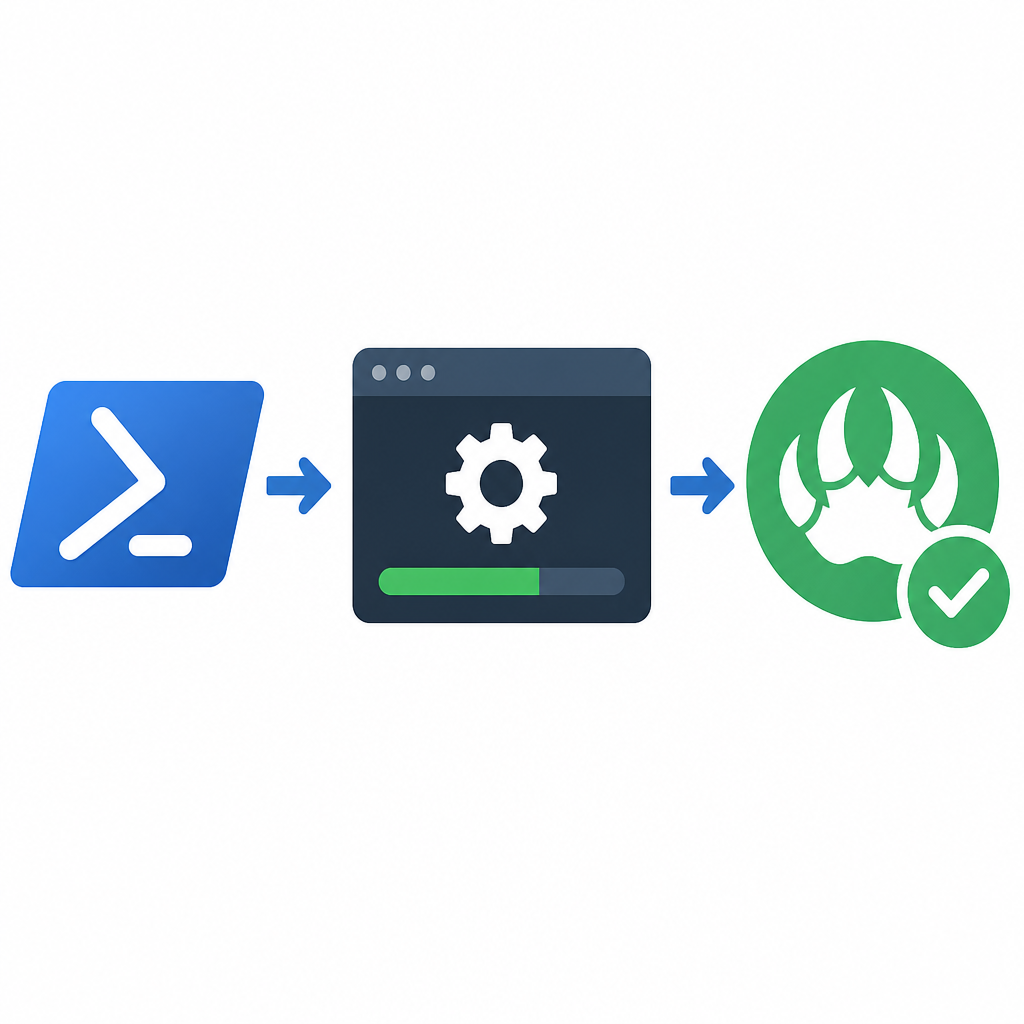
這一步的目的,是讓 PowerShell 能執行 OpenClaw 的安裝腳本,並直接拉起 Windows 安裝流程。這是最快的本機路徑,適合先驗證環境是否能跑。
Set-ExecutionPolicy RemoteSigned -Scope CurrentUser
iwr -useb https://openclaw.ai/install.ps1 | iex
你應該看到安裝精靈開啟,或在終端機中出現初始設定提示。若腳本被擋下來,先確認你已用目前使用者層級修改執行政策,再重新執行一次。
Step 2: 完成 onboarding 並選 QuickStart
這一步的目的,是把第一次啟動的提示走完,並選擇最簡單的設定路徑。QuickStart 適合想先把服務跑起來、之後再調整細節的開發者。
在精靈裡先接受風險提示,再於 onboarding mode 選擇 QuickStart。若你想完全手動控制,也可以選 Manual,但會多出更多提示與決策。
你應該看到安裝器接著進入模型設定流程。若畫面停在終端機沒有進度,關閉 PowerShell 後重新開啟,再跑一次安裝器。
Step 3: 建立 Kimi API key 並連接模型
這一步的目的,是把 OpenClaw 連到模型供應商,讓 agent 可以實際執行任務。OpenClaw 使用 Kimi Platform 做驗證,所以在 agent 啟動前必須先有有效的 API key。
打開 Kimi Platform,前往 API Keys 建立新 key。把 key 貼回 onboarding 提示,若有選項可用,預設模型選 moonshot/kimi-k2.5。這個 key 只會顯示一次,建立後請妥善保存。
你應該看到精靈接受 key,並往 channel 與效能設定前進。若 key 被拒絕,先檢查是否完整複製,並確認帳號權限層級符合要求。
Step 4: 完成設定並驗證 gateway
這一步的目的,是把剩下的提示走完,並確認 OpenClaw gateway 已經真的在跑。這個檢查會告訴你安裝是否可用,還是仍缺少某個服務步驟。
繼續完成 channel 選擇、效能設定與 hook 設定,直到精靈顯示完成。接著在 PowerShell 或終端機執行驗證指令:
openclaw gateway status你應該看到 running 的 gateway 狀態,這代表 OpenClaw 已可接收 agent 請求。若狀態是 stopped 或找不到,請重新執行 onboarding,或手動啟動 gateway。
Step 5: 建立 WSL2 Ubuntu 環境
這一步的目的,是在 WSL2 裡安裝 OpenClaw,適合想要完整 Linux 功能的情境。若你需要 systemd、較順的 npm build,或更接近伺服器的行為,這條路通常更穩。
wsl --install -d UbuntuWindows 重新啟動後,打開 Ubuntu,建立 Linux 使用者名稱與密碼。接著用 wsl --list --verbose 確認 Ubuntu 已出現在清單中。
你應該看到 Ubuntu 成功啟動,且 WSL 回報該 distro 已安裝。若看不到,先確認 BIOS 或 UEFI 已開啟虛擬化,並且 PowerShell 是以系統管理員身分執行。
Step 6: 安裝 Node.js、OpenClaw 與 daemon
這一步的目的,是把 Linux 環境、執行階段與服務模式準備好,讓 OpenClaw 可以自動啟動。這會建立一個更耐用的安裝結果,適合長期使用。
sudo tee /etc/wsl.conf > /dev/null << 'EOF'
[boot]
systemd=true
[interop]
enabled=true
appendWindowsPath=true
EOF

wsl --shutdown
curl -fsSL https://deb.nodesource.com/setup_22.x | sudo -E bash -
sudo apt-get install -y nodejs
sudo npm install -g openclaw@latest
openclaw onboard --install-daemon
接著用 node --version 與 openclaw --version 驗證安裝。你應該看到 Node 22.x 以上與有效的 OpenClaw 版本字串。若 systemd 沒有啟用,回到 Ubuntu 後檢查 ps -p 1 -o comm= 是否回傳 systemd。
Step 7: 改用 Kimi Claw 省略本機安裝
這一步的目的,是在你想要最快拿到可用 agent 時,直接跳過本機部署。Kimi Claw 會在瀏覽器中提供 OpenClaw,不需要 Node.js、WSL 或手動處理 API key 流程。
打開 Kimi Claw,建立 instance,並確認部署完成。工作區通常約兩分鐘內可開啟,裡面已經備好 gateway、工具與儲存。
你應該看到瀏覽器工作區載入完成,且 agent 已可直接使用。若如此,代表你已完成部署,可以開始自動化任務,不必再處理 Windows 服務或 Linux 設定。
| 指標 | 基準/優化前 | 結果/優化後 |
|---|---|---|
| 設定步驟 | PowerShell 或 WSL2,且有多個手動檢查 | 單指令 PowerShell 安裝,或直接使用瀏覽器版 Kimi Claw |
| 所需環境 | Windows 加上 Node.js,WSL2 為選配 | PowerShell 路徑只需 Windows;Kimi Claw 不需本機 runtime |
| 首次可用時間 | 需先完成 runtime 與服務設定 | Kimi Claw 約兩分鐘即可進入工作區 |
| 功能覆蓋 | 本機安裝依路徑而異 | Kimi Claw 提供完整 agent 工作區與雲端持久化 |
常見錯誤
- Node.js 版本低於 22.14:先升級到 Node 22.14 以上,再重新執行安裝器。
- 沒有調整 PowerShell 執行政策:把 CurrentUser 設為
RemoteSigned,然後重開 PowerShell。 - WSL2 沒有啟用 systemd:在
/etc/wsl.conf加入systemd=true,再執行wsl --shutdown並重新開啟 Ubuntu。
接下來可以看什麼
OpenClaw 跑起來之後,下一步可以接訊息通道、加入 skills,並決定日常工作要用本機 gateway 還是雲端工作區。若你打算進入正式環境,先閱讀 OpenClaw 的安全性與遠端存取說明,再把任何 UI 或服務暴露到 localhost 以外。