Windows 安裝 Rust 並驗證 rustc
這篇教你在 Windows 11 安裝 Rust、補齊 C++ 建置工具,並正確驗證 rustc、cargo 與 hello-rust 專案。
這篇教你在 Windows 11 安裝 Rust、補齊 C++ 建置工具,並正確驗證 rustc、cargo 與 hello-rust 專案。
這篇給剛在 Windows 11 安裝 Rust 的開發者看,特別是已經裝好 rustup,卻卡在第一個終端機檢查的人。照做完,你會得到可用的 Rust 工具鏈、可編譯的 Windows 建置環境,以及一套不會被提示符號誤導的驗證方式。
開始之前
訂閱 AI 趨勢週報
每週精選模型發布、工具應用與深度分析,直送信箱。不定期,不騷擾。
不會寄垃圾信,隨時可取消。
- Windows 11 Home 或 Windows 10,且有系統管理員權限
- 可登入 Microsoft 帳號,或可用瀏覽器下載工具
- Rust 安裝頁面與 rustup GitHub repository
- Visual Studio Build Tools 2022,或 Visual Studio Community 2022,並勾選 C++ build tools workload
- PowerShell 5.1+ 或 Windows Terminal
- 可連網下載 rustup、toolchain 與 Windows 建置元件
Step 1: 下載 Rust 安裝程式
目的:先拿到官方安裝器,避免用到來路不明的套件來源。Windows 上最穩定的路徑是 rustup,因為它會一起管理編譯器、Cargo 與 toolchain。

打開 Rust installation page,下載 Windows 安裝程式並存到本機。若你想查看發佈歷史與原始碼,也可以直接看 rustup GitHub repository。
驗收:你應該在 Downloads 資料夾看到 rustup-init.exe 之類的安裝檔。
Step 2: 安裝 MSVC 建置工具
目的:替 Rust 補上 Windows 原生編譯所需的 linker 與標準函式庫。只裝 Rust 不一定夠,尤其是要編譯原生 Windows 專案時。
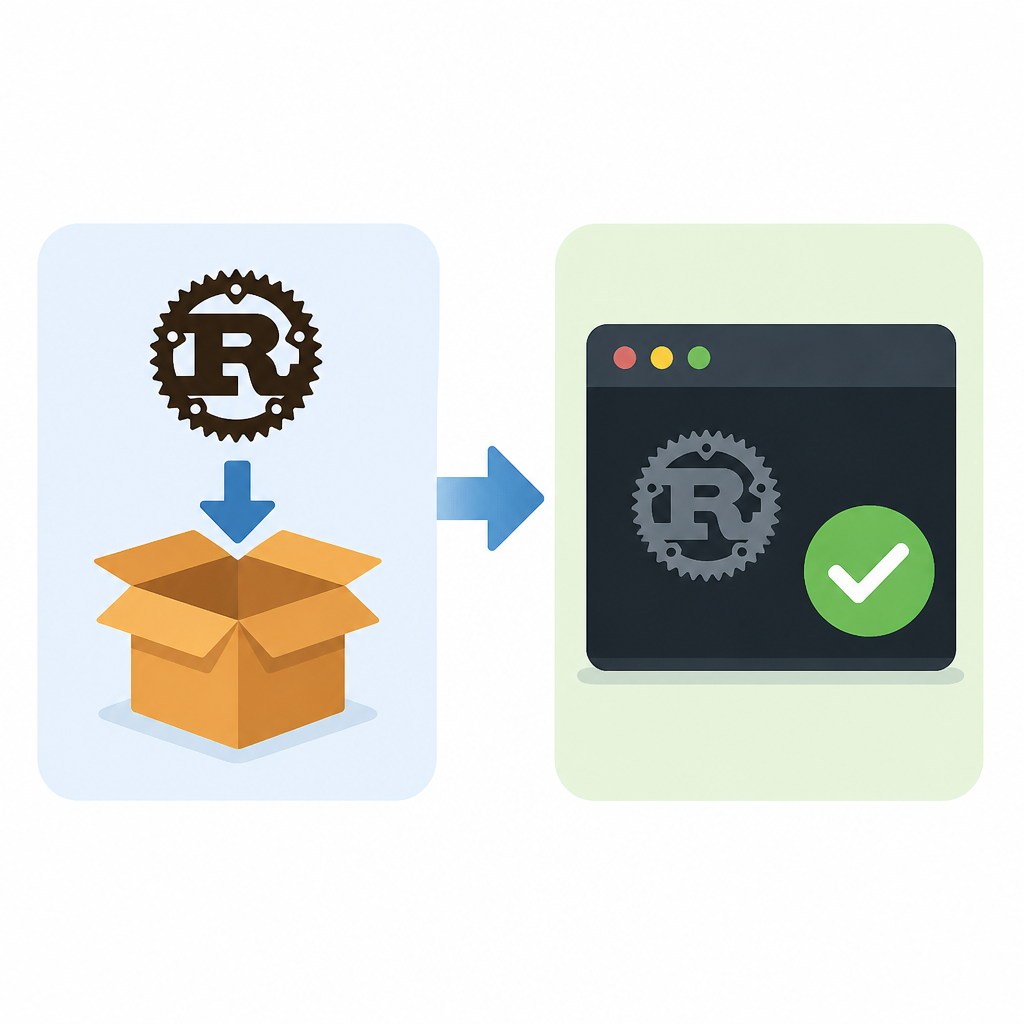
執行安裝程式,接受預設值,並讓它安裝 Windows 的 default host triple。若安裝程式要求額外元件,請選擇 C++ build tools 或 Visual Studio Build Tools 2022 workload。
驗收:你應該看到 rustup 與預設 toolchain 安裝成功的訊息。
Step 3: 開啟新的終端機視窗
目的:讓剛寫入的環境變數在目前的 shell 會話中生效。舊視窗通常不會自動載入新的 PATH。
關閉所有已開啟的 PowerShell、Command Prompt 或 Windows Terminal 分頁,再從開始功能表開一個全新的終端機視窗。
驗收:你應該看到正常的提示字元,例如 PS C:\Users\YourName> 或 C:\Users\YourName>。
Step 4: 正確執行 rustc 版本檢查
目的:確認編譯器真的可用,並避免把文件中的提示符號一起輸入。Rust 文件裡的 $ 只是提示字元,不是命令的一部分。
請直接輸入以下命令,不要加上 $:
rustc --version驗收:你應該看到類似 rustc 1.xx.x (...) 的版本字串。若輸入成 $ rustc --version,PowerShell 會把 $ 當成錯誤命令,這正是最常見的卡關點。
Step 5: 檢查 Cargo 與 toolchain
目的:確認不只編譯器可用,整套 Rust 工具鏈也已就緒。Cargo 負責建置、依賴與專案建立,應該一起正常運作。
在同一個終端機輸入:
cargo --version
rustup show
驗收:你應該看到 Cargo 版本行,以及 rustup 摘要,裡面列出預設 toolchain 和已安裝的 targets。若 Cargo 沒出現,多半是 PATH 還沒更新或安裝流程沒有完整結束。
Step 6: 建立 hello-rust 專案
目的:用一個可執行專案證明編譯、連結與執行都正常。hello-world crate 是最快的端到端檢查。
請執行:
cargo new hello-rust
cd hello-rust
cargo run
驗收:你應該看到 Cargo 建立專案、完成編譯,並輸出 Hello, world!。這代表你的 Windows Rust 環境已可用於下一個教學。
| 指標 | 基準/優化前 | 結果/優化後 |
|---|---|---|
| 首次終端機檢查 | $ rustc --version 觸發 PowerShell 錯誤 | rustc --version 回傳編譯器版本 |
| 建置可用性 | 只安裝 Rust,未裝 Windows C++ 工具 | Rust 加上 Visual Studio Build Tools,可編譯原生程式 |
| 專案驗證 | 尚未建立可執行專案 | cargo run 成功建置並執行 hello-rust |
常見錯誤
- 把文件裡的
$一起輸入。修法:只輸入rustc --version這類命令本體。 - 用舊的終端機視窗。修法:關閉 PowerShell 或 Windows Terminal,再重新開啟一次。
- 跳過 Visual Studio build tools。修法:安裝 C++ workload 或 Build Tools 2022,避免 Cargo 在連結時失敗。
接下來可以看什麼
當 cargo run 能正常執行後,可以接著看 Rust Book,再搭配 Rust by Example 或 playground 做小練習;如果你想更快熟悉命令列,也可以先補一份 Windows 終端機基礎指南。