Kimi Code CLI 安裝、定價與工作流
教你安裝 Kimi Code CLI、登入授權、啟用 Agent 工作流,並快速看懂它的成本與限制。

這篇教你安裝 Kimi Code CLI、完成登入、啟用 Agent 工作流,並理解它的成本與限制。
這篇給想把終端機 AI 編碼代理接進真實專案的開發者。照著做完,你會得到一套可在本機啟動的 Kimi Code CLI、可重複使用的登入設定,以及適合日常修改與除錯的安全操作流程。
你也會知道何時切到 Plan mode、如何控制上下文長度,還有它在定價與規格上適合什麼場景。本文依據 Kimi Code 官方文件與 GitHub 倉庫整理,步驟可直接照做。
開始之前
訂閱 AI 趨勢週報
每週精選模型發布、工具應用與深度分析,直送信箱。不定期,不騷擾。
不會寄垃圾信,隨時可取消。
- Node.js 24.15.0+,如果你要走 npm 安裝路徑。
- macOS、Linux 或 Windows 11,且終端機支援完整 TUI 介面。
- Git for Windows,如果你要在 Windows 上執行 Kimi Code。
- Moonshot AI 帳號,以及 Kimi Code OAuth 登入或 Kimi Platform API key。
- 可存取官方文件 docs.kimi.com/kimi-code 與 GitHub 倉庫 github.com/MoonshotAI/kimi-code。
- 一個可以安全修改的專案目錄。
Step 1: 安裝 Kimi Code CLI
目的:把 Kimi Code 裝進你的機器,讓你能在任何專案資料夾直接叫出 CLI。
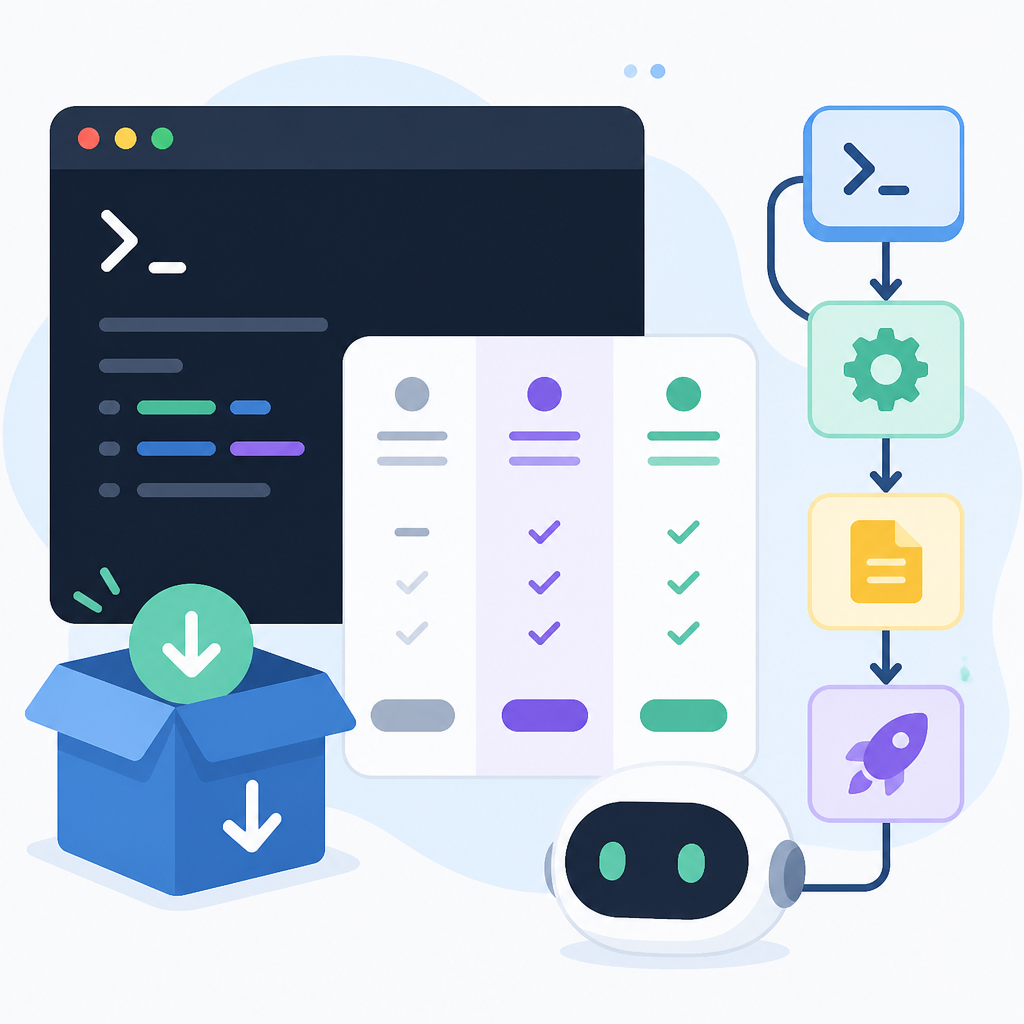
如果你想最快上手,可以用官方安裝腳本;如果你已經有符合版本的 Node.js,則可改用 npm 全域安裝。
# macOS / Linux
curl -fsSL https://code.kimi.com/kimi-code/install.sh | bash

# Windows PowerShell
irm https://code.kimi.com/kimi-code/install.ps1 | iex

# npm 路徑
node --version
npm install -g @moonshot-ai/kimi-code
kimi --version
你應該看到 kimi 指令可用,並且執行 kimi --version 會回傳版本字串。若你走安裝腳本,binary 也應該已經加入 PATH。
Step 2: 完成 Moonshot 登入
目的:讓 Kimi Code 取得模型端點權限,能在你的專案中建立 session。
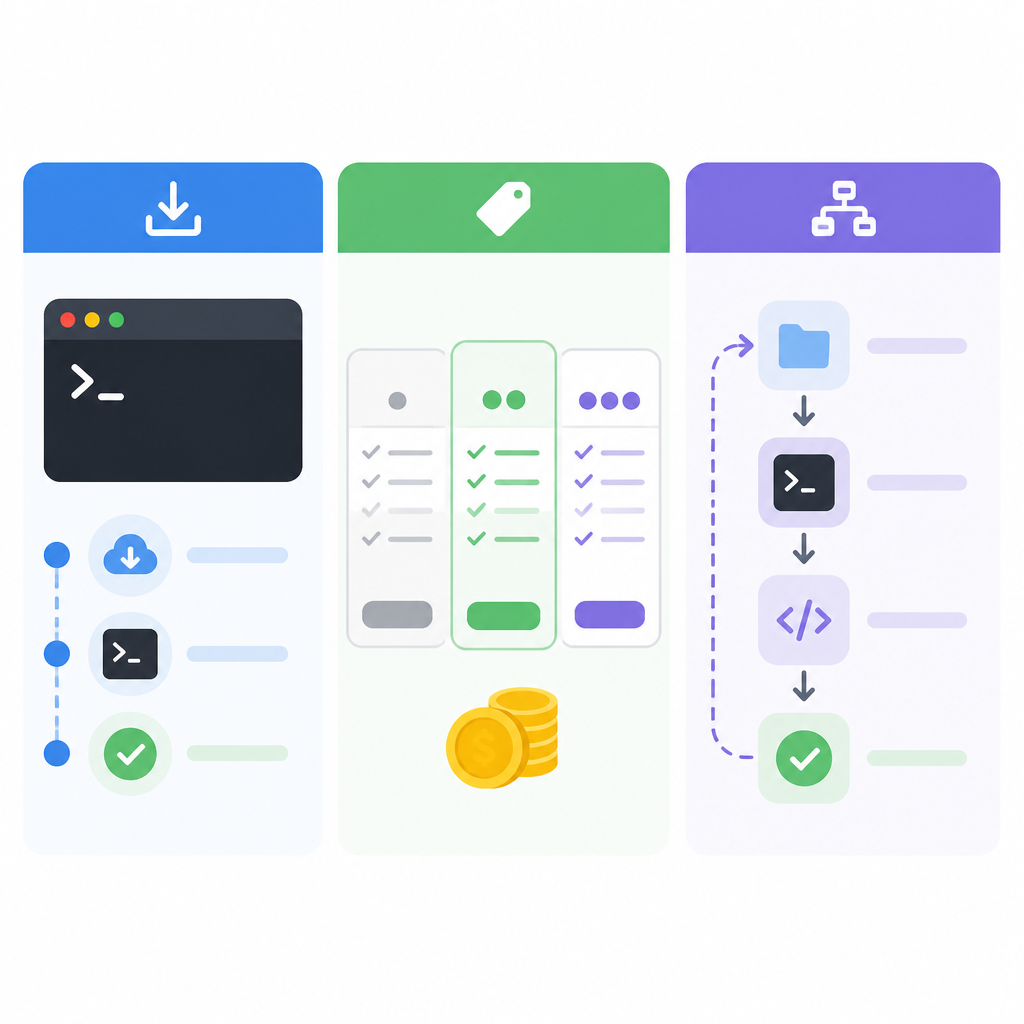
先切到專案根目錄,再啟動 CLI 進行登入。官方支援 OAuth device-code login,也支援 Kimi Platform API key,適合團隊集中管理憑證。
cd your-project
kimi
/login
你應該看到 TUI 顯示登入成功,之後再次開啟 session 時不會重複要求認證。若要清除憑證,之後可用 /logout。
Step 3: 建立專案對話工作區
目的:開啟一個可讀檔、可跑命令、可回答程式碼問題的互動 session。
登入後,先在 repo 根目錄請 Kimi Code 摘要專案結構。第一個任務先建立上下文,之後再讓它改檔會更穩定。你也可以用單次提示直接拿到結果,不一定要長時間停留在完整介面。
kimi -p "Describe this project's directory structure"
kimi -C
你應該看到代理讀取檔案、搜尋倉庫,並回傳一段簡短的專案摘要。如果輸出有提到目錄與主要進入點,代表 session 已正常運作。
Step 4: 啟用 Plan mode 與專案規則
目的:保留代理效率,同時避免它對機器或倉庫做出未控管的寫入。
處理非平凡變更時先用 Plan mode,並保留檔案寫入與 shell 指令的確認提示。如果你想讓團隊共用同一套規則,可以用 /init 產生 AGENTS.md,再提交到 repo,讓後續 session 都讀到相同的專案說明。
Shift-Tab   # 切換 Plan mode
/init       # 產生 AGENTS.md
/compact    # 壓縮長 session
/fork       # 分支出另一條對話路線
你應該看到代理在修改前先列出預定步驟。完成 /init 後,repo 中應該出現 AGENTS.md,而且內容會保留專案專屬指引。
Step 5: 調整上下文與供應商設定
目的:讓長任務維持可回應狀態,並把 Kimi Code 接到團隊偏好的模型供應商。
Kimi Code 預設把設定與 session 資料放在 ~/.kimi-code/,你可以用 KIMI_CODE_HOME 改位置,適合 CI 或共用機器。設定檔也能指向其他 provider,包括 OpenAI 相容端點。
# relocate config and session storage
export KIMI_CODE_HOME=/tmp/kimi-home

# edit ~/.kimi-code/config.toml to change providers
你應該看到新的 session 檔案出現在指定位置,而且 CLI 仍可正常啟動。若你在設定檔切換 provider,介面行為應維持一致,只是後端模型改變。
| 指標 | 基準/優化前 | 結果/優化後 |
|---|---|---|
| SWE-bench Pro | 低於前沿級開發模型 | Kimi K2.6 約 58.6% |
| Context window | 一般較小的專案上下文限制 | 256K tokens |
| Model scale | 一般密集模型規模 | 1T parameters,約 32B active per token |
| 安裝門檻 | 舊版 Python CLI 需要 Python 3.13 與 uv | TypeScript 版本可用 npm 或 shell script 安裝 |
常見錯誤
- 在真實分支直接開 YOLO mode。修法:先維持 Plan mode,確認任務範圍後再逐步批准寫入。
- 從沒有 repo 上下文的子目錄啟動。修法:回到專案根目錄再開啟 Kimi Code,讓它能檢查完整樹狀與工具。
- 讓 session 一直膨脹。修法:對話變長就用
/compact,需要第二條方案就用/fork。
- 在不支援的 Node 版本上用 npm 安裝。修法:升到 Node.js 24.15.0+,或直接改用官方 shell installer。
- 忽略 Windows shell 要求。修法:先裝 Git for Windows,必要時再設定
KIMI_SHELL_PATH。 - 跳過專案指引。修法:建立並提交
AGENTS.md,讓代理有持久的 repo 規則。
接下來可以看什麼
等 Kimi Code 安裝穩定後,下一步可以把它接進團隊流程,例如共用 AGENTS.md、調整預設批准策略,以及建立固定提示詞來處理 bug 修復、重構與測試驅動變更。若你要做工具選型,也可以再比較 Kimi Code、Claude Code 與 Gemini CLI 的差異。